^
Mac Dock栏使用技巧汇总
2016-12-07 19:24:46
很多Mac的系用户对于一些名词可能还不是很熟悉,比如Dock栏。其实,Dock栏就是Mac电脑屏幕下方的那一排快捷键,而且我们不仅可以自定义 Dock 中显示的内容,还能调整 Dock 的大小、位置等等,下面小编给大家介绍Mac Dock栏使用技巧汇总,让大家使用Mac电脑更加得心应手。
一、 添加应用程序,文件夹和文件到 Dock
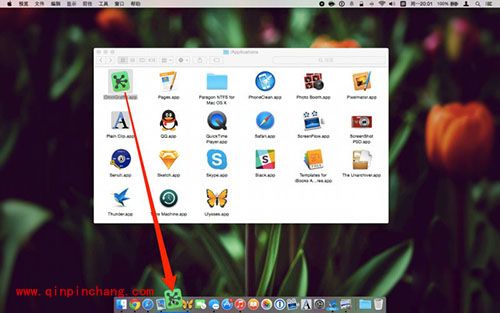
1.打开你的应用程序文件夹。
2.找到你想添加的应用程序。
3.点击按住该应用程序图标并将其拖到 Dock 中(当移动图标到 Dock 时,Dock 中的已有应用程序图标将向两侧移动来腾出空间)。
4.松手即可将应用程序将留在 Dock。
5.重复上述步骤来添加更多的应用程序到 Dock。
Mac Dock栏使用技巧汇总
注:你还可以添加文件夹或单个的文件(文件夹和文件会被添加到 Dock 分割线的右侧)。
二、从 Dock 移除应用程序,文件夹和文件
在你尝试从 Dock 中移除应用程序之前,请先退出该应用程序,因为打开的应用程序图标将始终显示在 Dock 上。
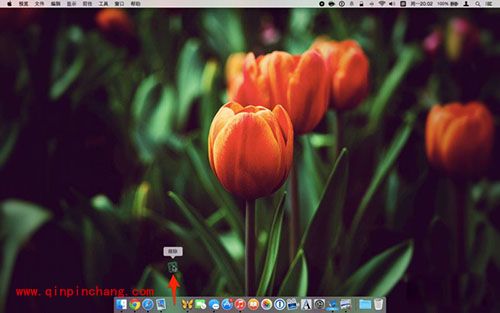
1点击按住 Dock 上的应用程序图标。
2.将其向外拖动离开 Dock。
3.片刻后 OS X 将弹出说「移除」字样,松手即可将其删除。
4.重复以上步骤来删除文件或已经添加到 Dock 中的文件夹和文件。
Mac Dock栏使用技巧汇总
三、 改变 Dock 的大小和位置
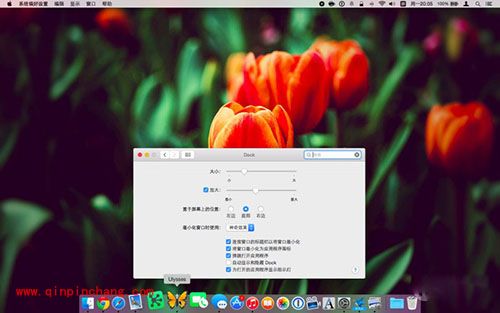
你可以调整 Dock 大小,调整图标的缩放效果(当你鼠标指针移到 Dock 的时候),调整 Dock 的位置(左边,屏幕下方或右边),调整最小化窗口的动画效果等。
1.打开系统偏好设置。
2.点击 Dock 选项图标。
3.滑动滑块即可调整 Dock 大小和调整鼠标悬停在其上的放大比例。
4.点击选中你想要 Dock 显示的位置。
5.点击选择最小化窗口动画效果。
Mac Dock栏使用技巧汇总
相关阅读