四、额外小技巧
1.你可以将鼠标指针移动至 Dock 右侧的分割线处(此时鼠标光会变成双向箭头,点击并拖动剪头即可调整 Dock 大小。
2.你还可以按住 Shift 键的同时,点击按住分割线,然后自由拖动 Dock 使其停靠在屏幕不同边缘。
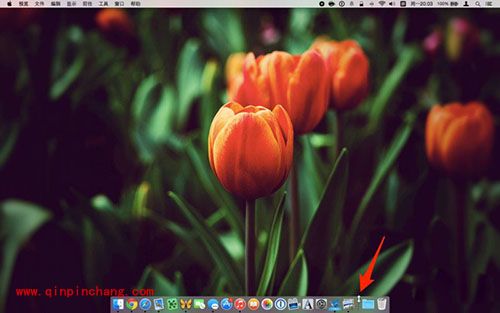
Mac Dock栏使用技巧汇总
五、添加空白分割区域到 Dock
1.打开终端应用程序,并输入如下命令:
defaults write com.apple.dock persistent-apps -array-add ‘{“tile-type”=“spacer-tile”;}’; killall Dock
2.按下 return 键。
3.重复以上步骤添加多个空白区域到 Dock。
4.关闭终端应用程序。
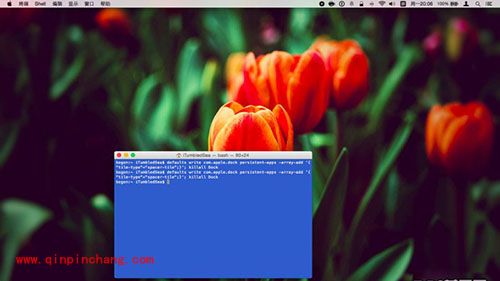
Mac Dock栏使用技巧汇总
注:空白区域就像一个透明图标,你可以点击按住它来拖动到你喜欢的位置;你如果不喜欢它,将其拖动至 Dock 外面片刻松手即可删除(就像从 Dock 删除一个应用程序图标一样)。
六、 添加「最近使用」堆栈到 Dock
1.打开终端应用程序,输入如下命令:
defaults write com.apple.dock persistent-others -array-add ‘{“tile-data” = {“list-type” = 1;}; “tile-type” = “recents-tile”;}’; killall Dock
2.按下 return 键。
3.关闭终端。
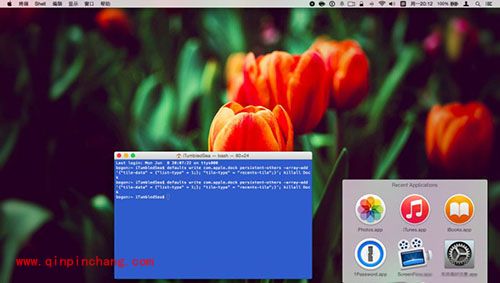
Mac Dock栏使用技巧汇总
注:最近使用的堆栈将出现在 Dock 的分割线右侧,靠近废纸篓。你可以进一步对其进行视图显示的选择(列表,网格等)。如果你不再需要它,简单将其拖拽出 Dock 来删除即可。