focusky怎么合并多个工程文件????Focusky是一款功能强大的幻灯片制作软件,很适合学生们使用。有时候学生会分工合作,分别制作不同的工程文件,等制作好之后想把工程文件合并在一起,那这时我们该怎么操作呢?下面小编就为用户们介绍focusky把多个工程文件合并在一起得使用教程,具体操作步骤请看下文!
focusky把多个工程文件合并一起的操作教程:
1、首先,把你做的两个focusky源文件放在一个文件夹里,以便操作。
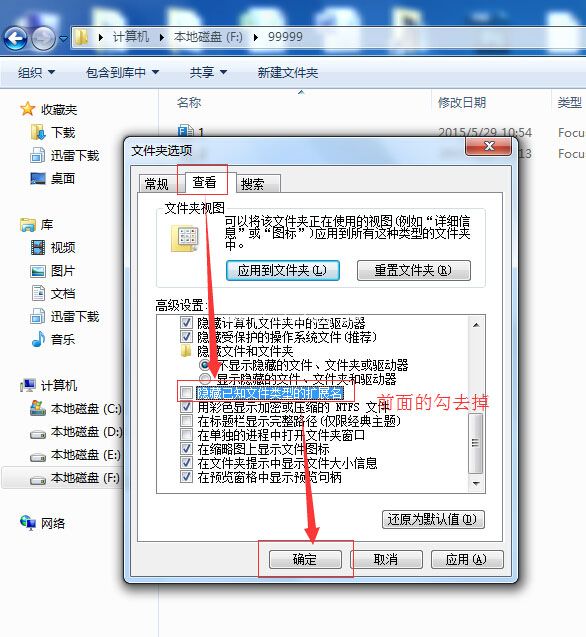
2、然后在文件夹里,看看这两个文件能不能看得到后缀名,因为一会需要有改后缀名这个操作。如果不能看到后缀名,那点击一下菜单栏(看不到菜单栏就按一下Alt键)上的 工具-> 文件夹选项 -> 查看 -> “隐藏已知文件类型的扩展名”前面的勾去掉。 这时文件的后缀名就能见到了。
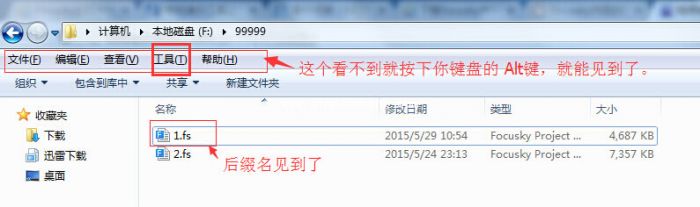
下面就以合并 1.fs 和 2.fs 这两个文件为例,把 2.fs 合并到1.fs 去。其实操作也很简单,大概意思就是改1里面的文件,把2里面的extfiles文件夹(这个文件夹是放图片、音乐、视频、动画文件的)与1的合并起来,然后再把2里面的editorConfig.xml的一些代码,复制到1的editorConfig.xml去。具体操作请看下面:
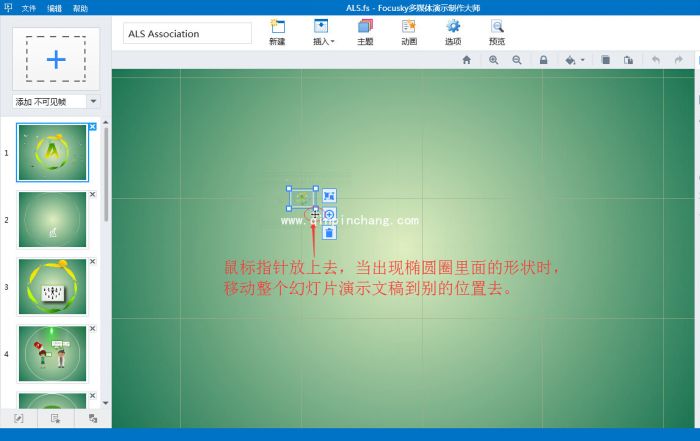
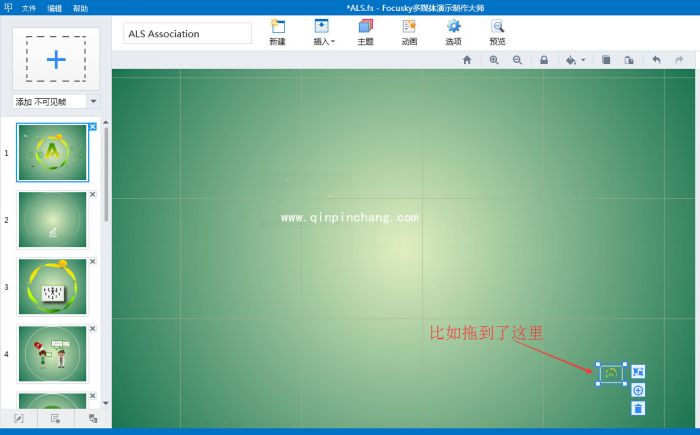
3. 把这两个文件的其中一个打开,滑动鼠标滚轮把整个幻灯片演示文稿缩小,缩到很小,注意,一定要是整个动画演示。
4. 按住shift键,拖动鼠标全选整个动画视频演示文稿,把它移动到别的位置去,移到哪里无所谓,关键是要移动到远离原来的位置去。这个步骤很重要,因为我们把两个工程文件合并到一块去,他们的位置有可能是一样的,那合并后就有可能纠结到一起,重叠到一起了,所以才要这样操作。
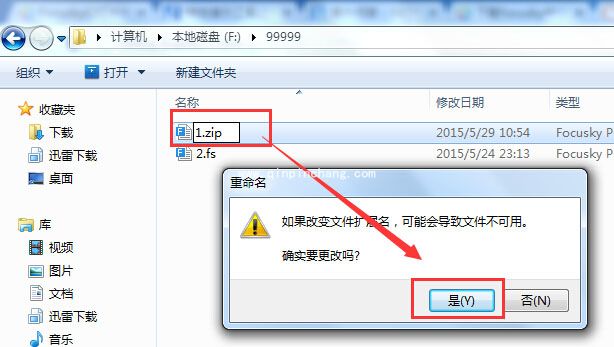
5. 把 1.fs 和 2.fs的后缀名都改成zip。
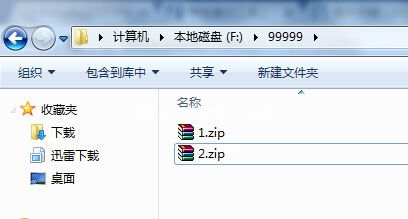
6.改完后,如下:
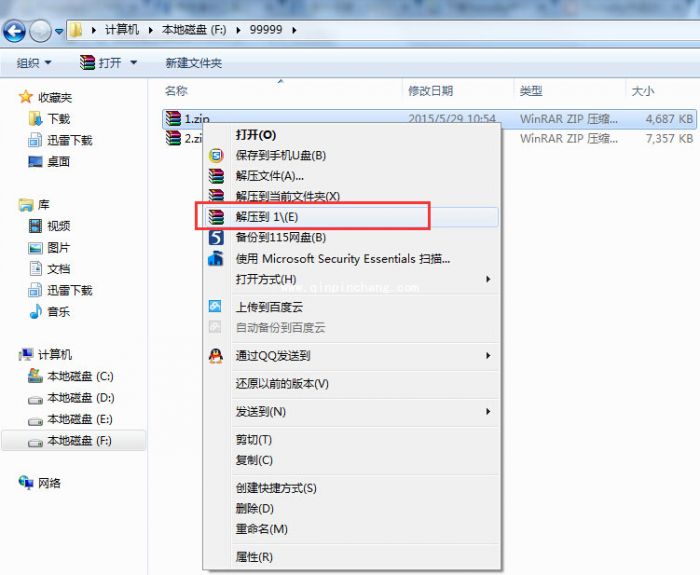
7. 把 1.fs 和 2.fs 都解压出来。