^
focusky怎么合并多个工程文件_focusky多个工程文件合并使用教程
2016-08-07 14:40:30
8.解压后:
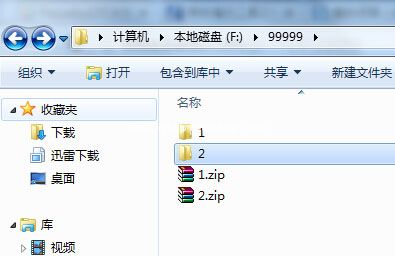
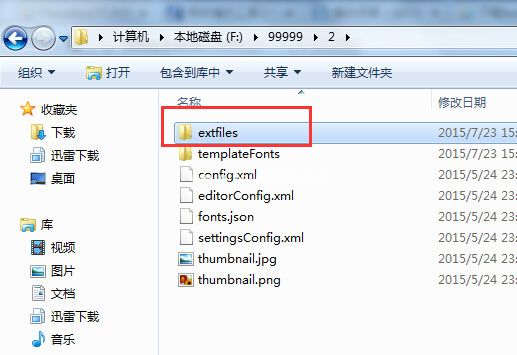
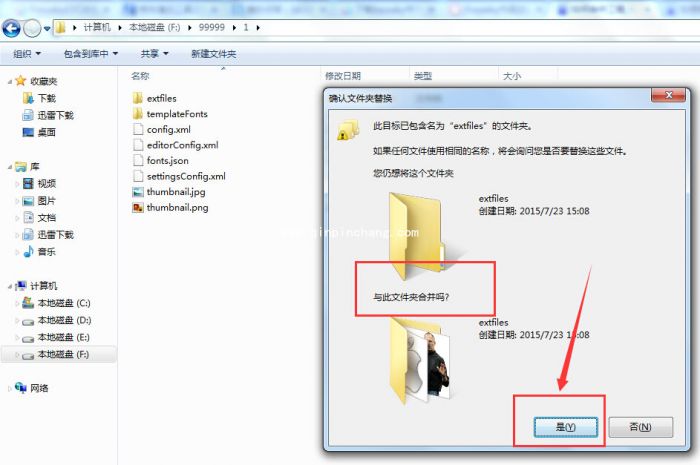
9. 打开 2 文件夹,把extfiles文件夹复制,粘贴到 1 文件夹里,合并文件夹。
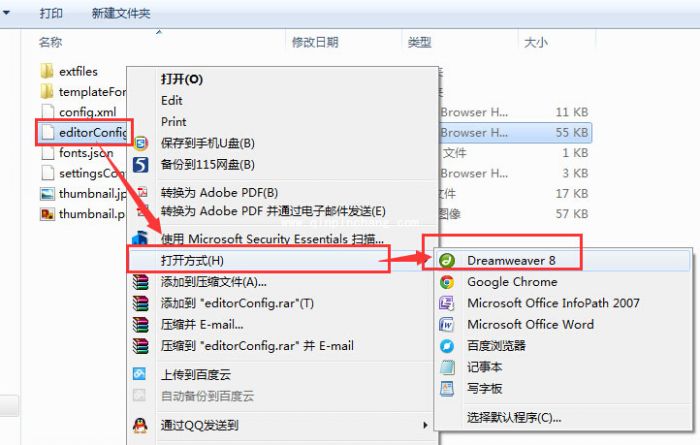
10. 用Dreamweaver之类的编辑代码工具分别 打开 1 文件夹 和 2 文件夹 里面的editorConfig.xml 文件。
11. 在2 文件夹里的editorConfig.xml 找到 代码,把之间那部分的代码都复制出来,注意只是复制中间的,不要复制。
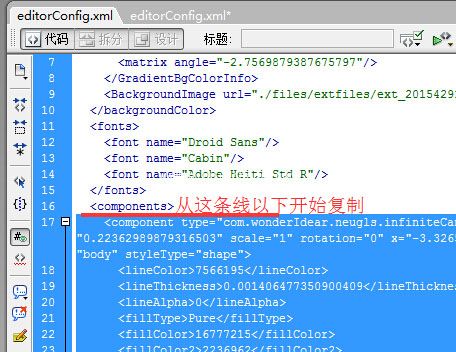
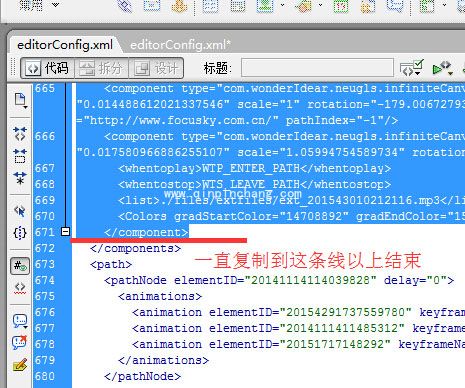
12. 复制完后,打开 1 文件夹里的editorConfig.xml ,找到代码,粘贴到它前面的位置去。
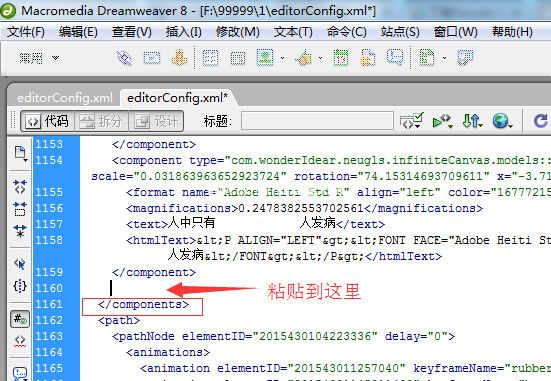
13. 参照9和10的操作,操作一样的,在 2 文件夹里的editorConfig.xml 找到 代码,把 中间那部分的代码都复制出来,注意也只是复制中间的,不要复制 ;复制完后,打开 1 文件夹里的editorConfig.xml ,找到代码,粘贴到它前面的位置去。
14. 保存好 1 文件夹里的editorConfig.xml 。
15. 打开1文件夹,全选里面的文件,然后压缩成 1.zip 文件。
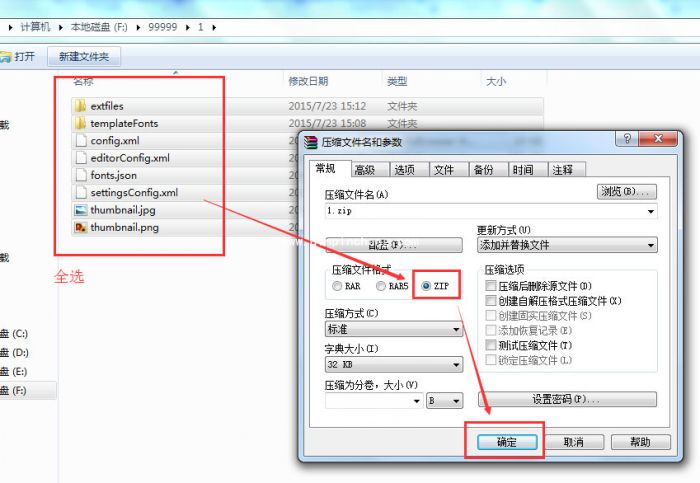
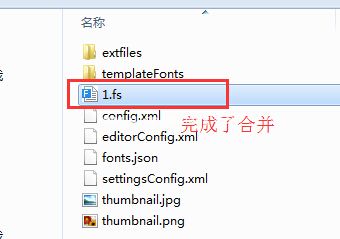
16. 把刚压缩好的1.zip文件改后缀名,改为1.fs。这样就完成了合并。多个工程文件的合并也是一样的道理。
以上就是小编为用户们介绍的focusky合并多个工程文件使用教程,希望对大家有所帮助!
相关阅读