^
ps火焰文字效果金属字怎么制作_PS 3D文字效果制作的方法
2016-12-03 16:48:17
Photoshop文字效果对用过Photoshop的网友来说并不陌生,也有忘记怎么做的,因为平时没怎么用到,所以到需要用的时候却忘记怎么做,需要的网友可以跟小编一起来复习一下。
今天小编就跟大家一起来看看Photoshop文字特效制做的两种方法,一个是超酷金属字效果的制作方法,另一个是Photoshop文字特效3D文字制作方法。
第一种:超酷的火焰效果金属字
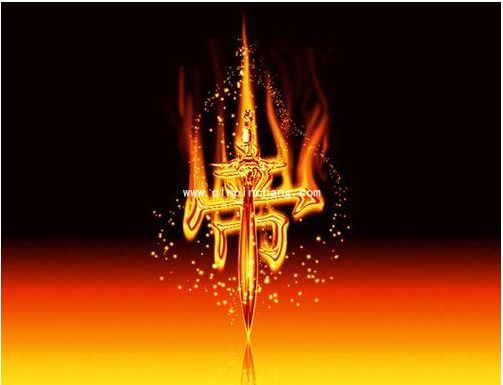
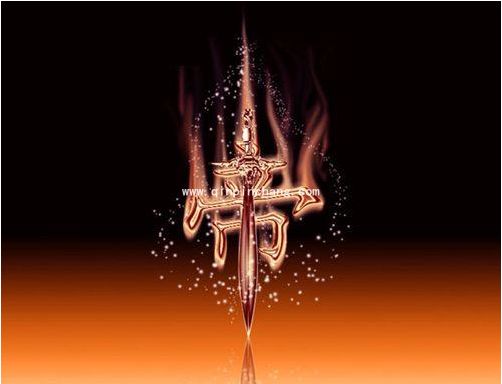
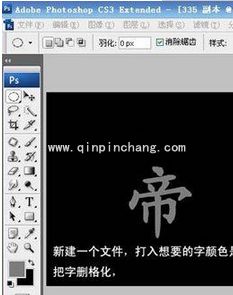
1、新建一个800 * 600像素的文件,背景填充为黑色,然后打上灰色的文字,字体大小自己把握,再删格化图层。
2、载入图层1选区,选取通道按红筐里的工具,就会得到Alpha1图层,填充为白色,然后进行4次高斯模糊,数值依次为:8,4,2,1。回到图层1,高斯模糊一下数值为1
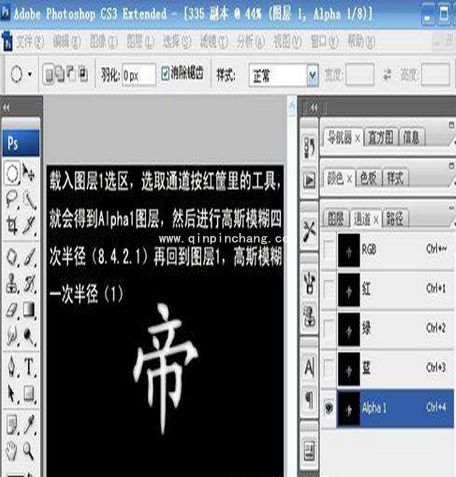
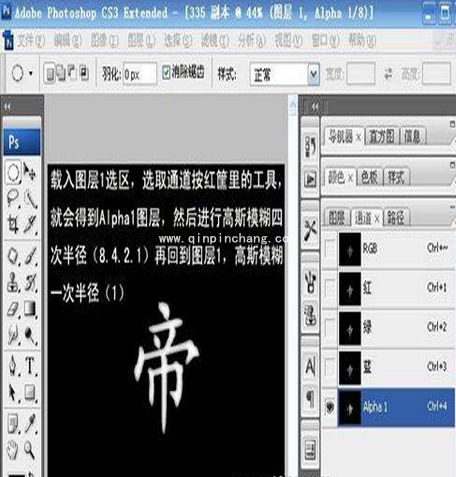
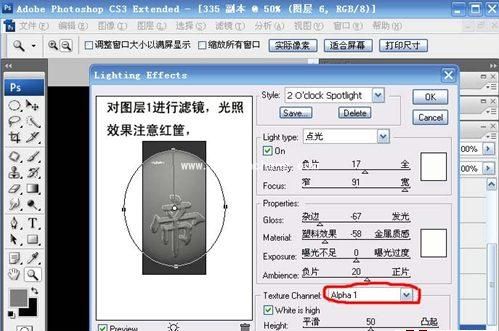
3、对图层1执行:滤镜 > 渲染 > 光照效果,参数设置如下图
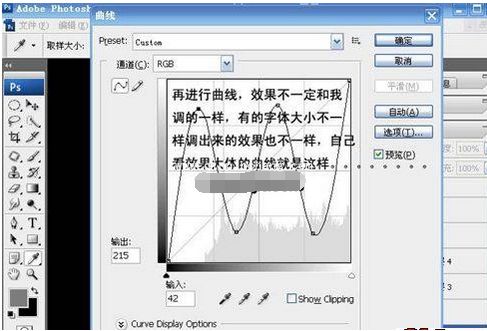
4、再按Ctrl + M调曲线,参数设置如下图
5、按Ctrl + B调色彩平衡,调成自己喜欢的颜色。
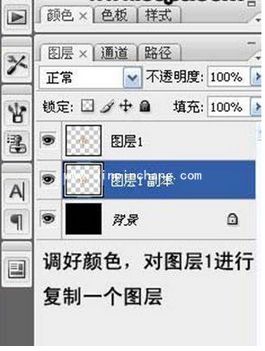
6、调好颜色后,把图层1复制一份
7、回到图层1副本执行菜单:滤镜 > 模糊 > 动感模糊数值不要太大,效果如下图
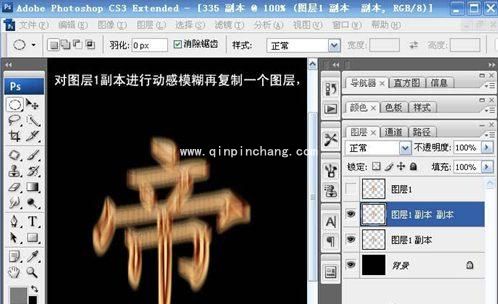
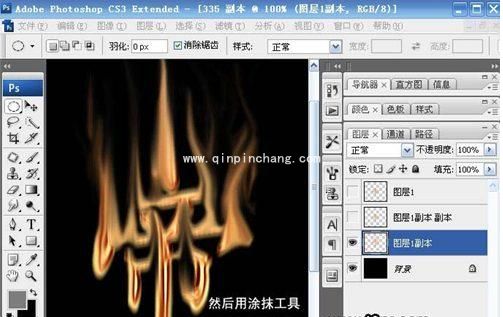
8、然后选择涂抹工具对副本1进行涂抹效果如下图
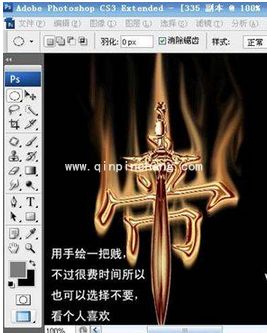
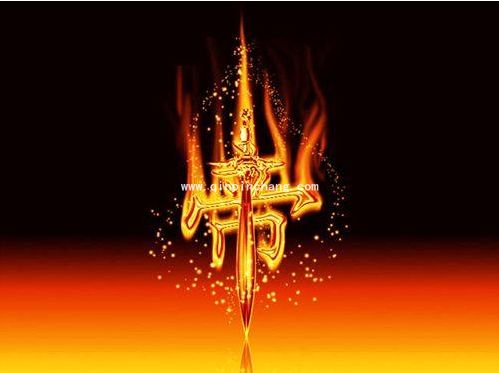
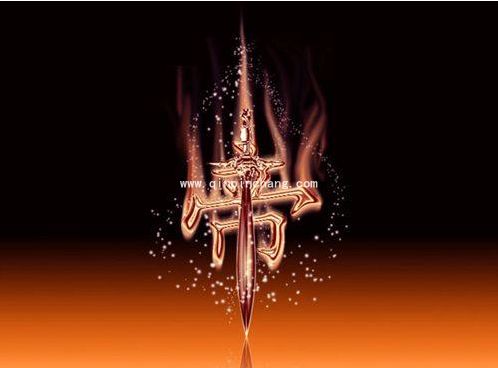
9、加上自己手绘的剑,按照上面的步骤制作出金属效果如下图
10、新建一个图层,用画笔工具点上一些装饰的小点
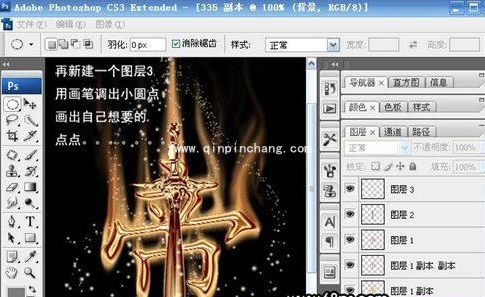
11、换上自己喜爱的背景完成最终效果。
相关阅读