^
视频:会声会影X5分割音频(素材 场景 视频 )使用技巧
2016-10-19 16:00:07
(三)会声会影X5分割音频和字幕
视频展示:
1、到网络上找一段理想的视频,下载下来,然后导入到会声会影中,放到视频轨道上,如图1所示:
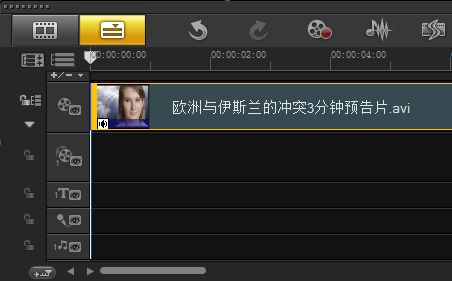
(图1)
2、单击“选项”面板,在“视频”选项卡中单击“分割音频”按钮,如图2所示:
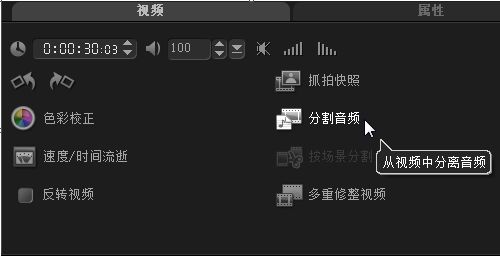
(图2)
3、单击“分割音频”按钮,在时间轨道上就能看到多出了一个文件,这就是声音素材,是情况您可以删除也可以保留。
4、如果不想删除,在“选项”面板中单击“静音”按钮也可以达到关闭原音频的目的,如图3所示:
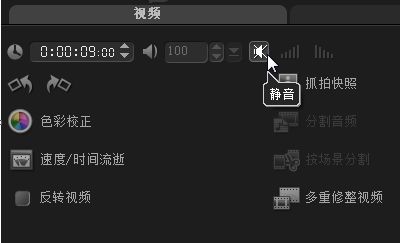
(图3)
经过上述几个步骤的处理,音频文件就彻底分离出来了,下面要做的是分离字幕,字幕的分离就比较困难了,因为会声会影没有提供一键分离的功能,必须手工处理,我们来看看怎样处理。
方法一:改变视频大小
1、单击“选项”面板,勾选“变形素材”,以便处理视频大小,如图4所示:
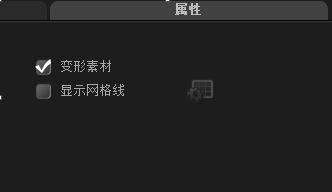
(图4)
2、在预览面板中,将鼠标移至视频左下角的绿色小点上,并将视频往下拉,用同样的方法将右下角往下拉,直至字幕部分看不见为止,如图5所示:
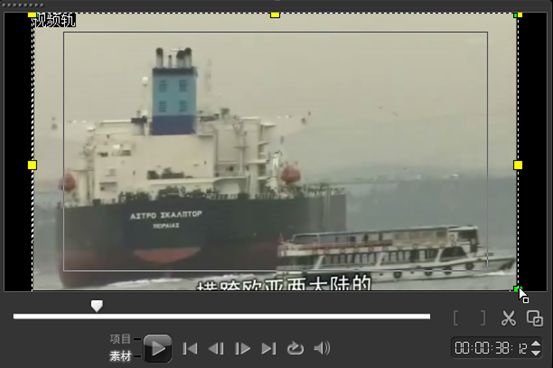
(图5)
3、点击“播放”按钮,预览完成。
方法二:色彩图形遮住字幕
1、进入“图形”选项,在“色彩”中选择一种颜色,将其拖动到覆叠轨中,如图6所示:
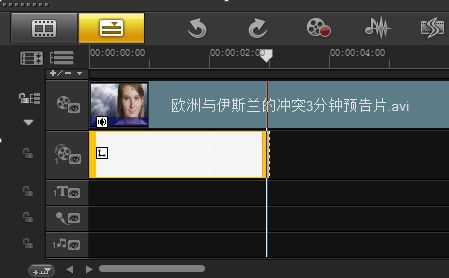
(图6)
2、在导览面板中调整色彩图形的大小,遮住字幕即可。
3、将覆叠轨总的色彩图形长度调整至视频同样长度,如图7所示:
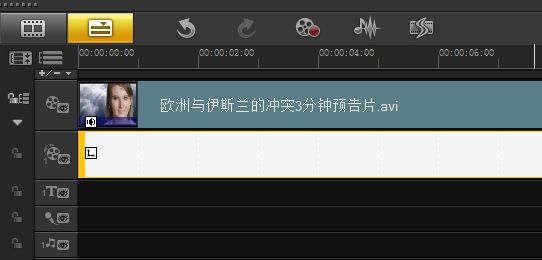
(图7)
4、你可以添加标题字幕,并移动到色彩图形上,调整字幕长度与视频长度一致。
相关阅读