^
视频:会声会影X5分割音频(素材 场景 视频 )使用技巧
2016-10-19 16:00:07
(二)会声会影X5分割视频
如何分割视频中的音频?在编辑视频时,有时原视频文件的音频不需要用到时,可以将其分割出来,在进行下一步编辑,或是需要某一段视频中的音频,都可以将音频分割出来,会声会影教程分割视频中的音频操作步骤:
1、进入会声会影编辑器,在视频轨中插入一段视频素材,如图1所示:
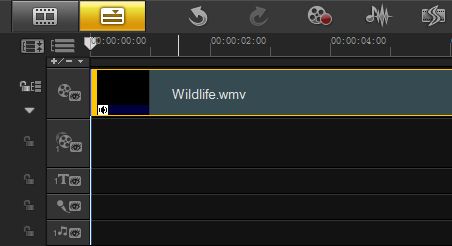
(图1)
2、展开“选项”面板,在“视频”选项卡中单击“分割音频”按钮,如图2所示:
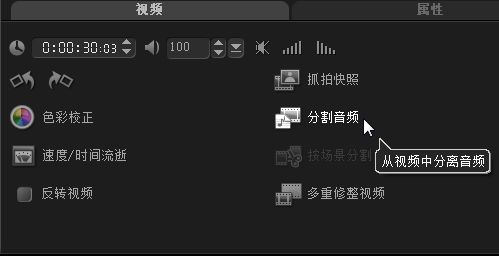
(图2)
3、在时间轴视图中可以看到,此时声音素材就被分割出来了,选择不需要的部分然后按下Delete键将其删除,如图3所示:
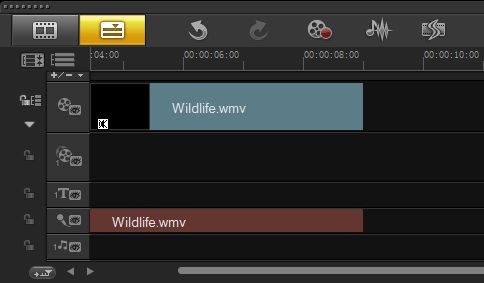
(图3)
4、在“选项”面板中单击“静音”按钮也可以达到关闭原音频的目的,如图4所示:
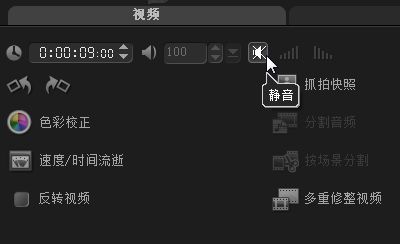
(图4)
5、单击导览面板中的播放按钮,可预览最终效果,如图5所示:
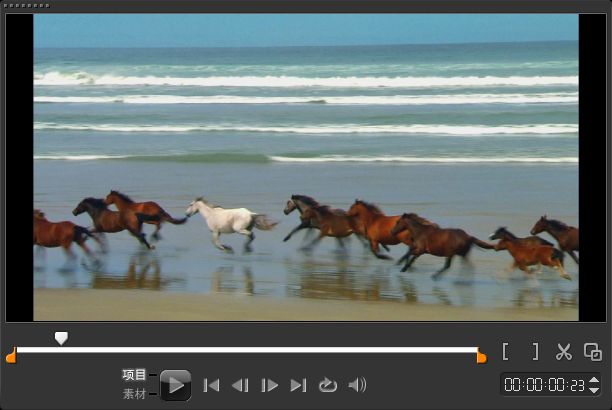
(图5)
相关阅读