^
CorelDRAW中怎么做镂空图形教程_CorelDRAW如何做镂空图形教程
2016-09-04 12:37:39
_#怎么做镂空图形#_
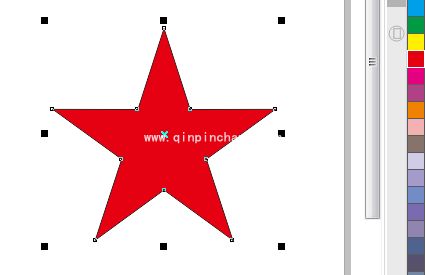
4、选中星形工具,在空白页面绘制一个星形,鼠标左键单击界面右侧填充为红色。
5、在选中星形的状态下,Ctrl+C复制,Ctrl+V粘贴原位粘贴星形,按住Shift键等比缩小。
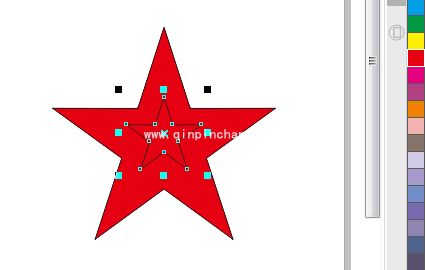
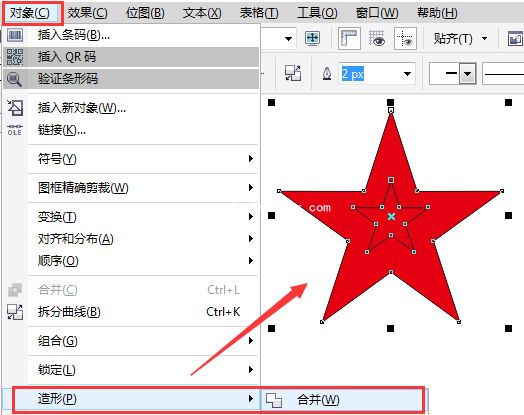
6、用选择工具先选择里面的小星形,再按住Shift键的同时选择外面大星形。创建镂空图形,执行“对象→造型→修剪”(此步骤中也可以使用“合并”命令,这个要具体看造型需要)命令。
7、最后使用选择工具选择里面的小星形,按下Delete删除。

以上就是小编为大家带来的,CorelDRAW中怎么做镂空图形。更多教程请关注!
相关阅读