^
Smart Defrag磁盘碎片整理教程
2017-12-13 12:17:16
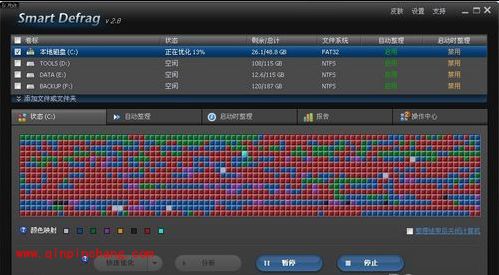
小编实测发现,Smart Defrag针对磁盘的分析速度相当快,分析过程完毕后显示的红色方块极多,这与小编近三个月没有整理磁盘碎片的情况相吻合。各位用户可以根据红色方块数目自行判断磁盘是否需要进行碎片整理。
Smart Defrag
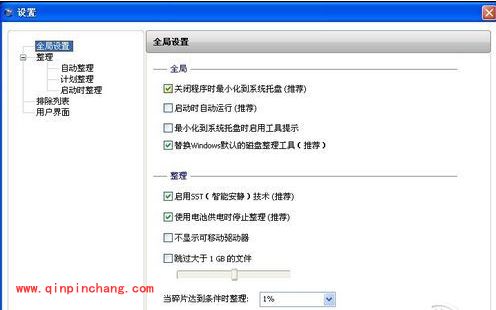
在设置菜单中,用户需要对全局设置进行配置。这里小编提醒笔记本用户可以把“启用SST技术”和“使用电池供电是停止整理”两项勾上;以减低软件对笔记本的耗能。另外“启动时自动运行”最好不要勾上,因为频繁的对磁盘进行整理也不是一件很好的事情。
Smart Defrag
另外Smart Defrag还支持自动整理优化的操作,可以通过策略化方案在系统空闲时候自动在后台执行碎片整理功能。用户开启自动整理功能后,软件本身默认系统空闲超过5分钟或者当资源使用超过60%时自动执行自动整理服务;当然策略化方案用户可以自由定义。
Smart Defrag的计划整理功能,可以让用户自由设定碎片整理的启动时间,对任意磁盘目录进行三种模式操作。
Smart Defrag
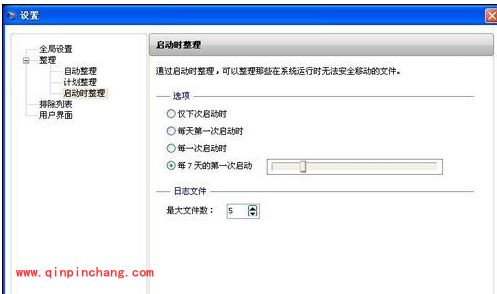
Smart Defrag也提供开机启动整理的功能,默认情况下是没有被启用的,小编还是建议不要开启;一旦开启后一定程度上延长开机时间。
作为一款免费的磁盘碎片整理软件,Smart Defrag可以帮助用户很轻松的对磁盘进行碎片整理和优化操作,软件速度快,效果明显,容易上手。需要指出的是Smart Defrag只适用于传统的机械硬盘,固态硬盘并不适用。如果你的电脑也出现变慢情况,可以尝试一用。
相关阅读