^
美图秀秀制作搞笑GIF表情教程
2017-08-18 13:56:37
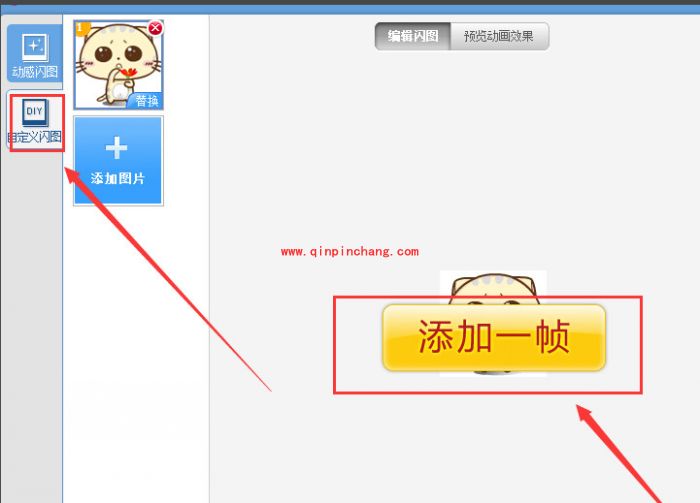
5、我们点击闪图就会进入另一个界面;我们就会看到【自定义闪图】,提示我添加关键帧。
美图秀秀
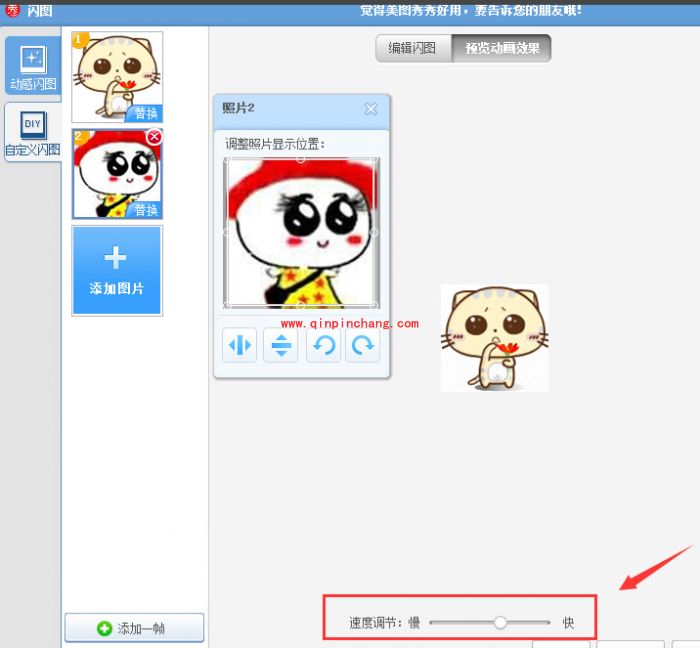
6、我们点击【添加关键帧】这时就会出现,要我们添加图片,我们找到好图片之后,下面会有一个速度针的调节。
美图秀秀
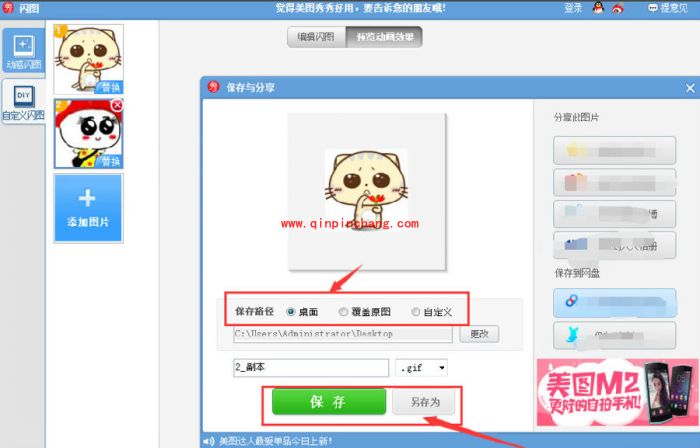
7、我们调节好每一针的速度之后,就可以点击下面的保存了。保存的同时,我们可以选择保存的路径。
美图秀秀
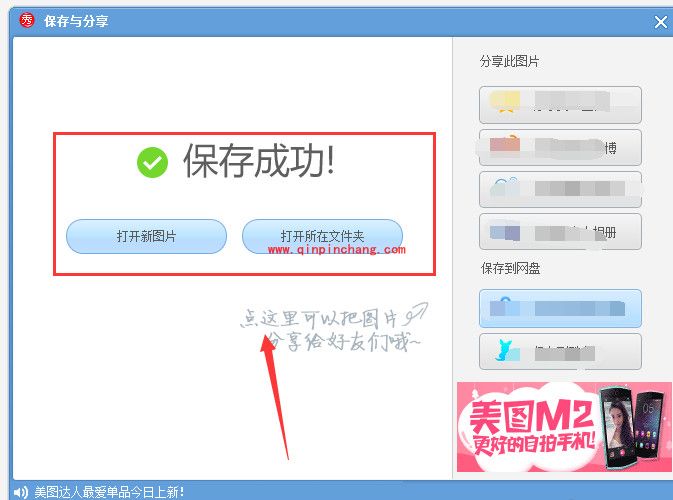
8、最后,我们都调节好之后,点击保存之后,我们就会看到,会弹出一个【保存成功】的界面,此时,我们就成功的做好GIF图片了。
美图秀秀
相关阅读