^
wps文字2016怎么给图片加边框?wps2016自定义加图片边框和文字方法
2017-06-30 15:39:26
我们都知道,在wps文字中,也是可以制作出很多漂亮的图片的,想要给图片加上边框和文字,使图片看起来更加的容易读懂,更加的漂亮都是很容易实现的,这只需要使用到其中的图片工具和文本框就可以了,当然给文字加边框也是 能够实现的哦,需要的朋友可要仔细看看哦。
wps文字2016怎么给图片加边框?
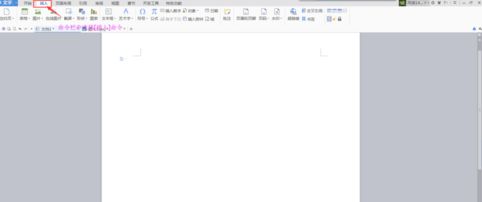
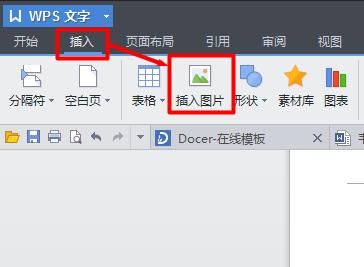
打开软件wps文字,新建一文档后,在命令栏中找到[插入]命令,单击鼠标。
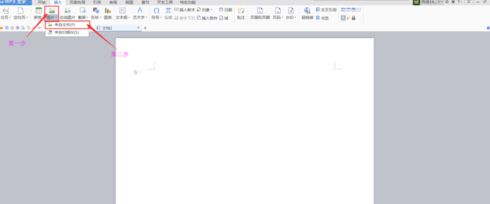
在插入命令中找到[图片]子命令,单击[图片]后,选择“来自文件”。
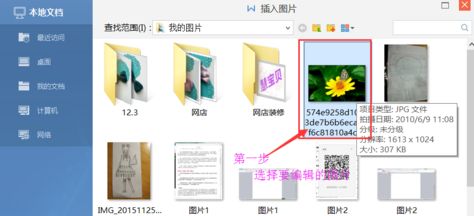
在弹出的打开窗口,选择要编辑的图片,单击“打开”即可。
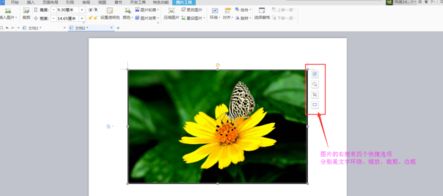
当鼠标移动到图片上时,单击鼠标后,在命令栏会多出一个命令[图片工具],只有在选中图片后,此工具才会出现。
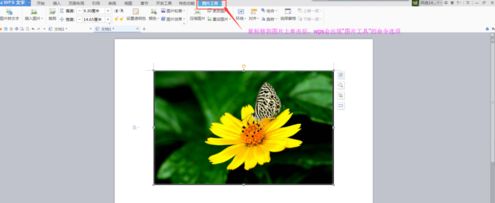
图片选中后,在图片的右侧会出现四个选项,分别是[文字环绕]、[缩放]、[裁剪]、[边框设置]
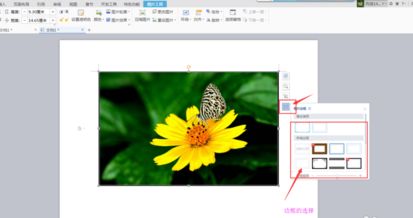
选择[边框设置],在边框样式中选择自己喜欢的样式即可,图片立即加上精美的边框。

wps文字2016怎么给图片加文字?
将图片复制到WPS中,或者选择插入>图片。
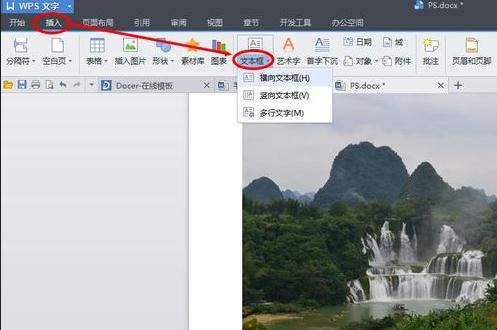
如图所示,点击插入>文本框>横向。在文本框中输入“德天瀑布”,选中这四个字,根据需要设置字体类型、大小和颜色。

相关阅读