^
Win 8语音控制系统的使用教程
2017-03-19 12:28:16
7)“跳至标题 (地址,或者正文)”:在邮件、网页、浏览器,或者对话框中,“Go toXXX”意思就是进入你所指定的板块。比如,“地址”就指地址框。
8)“关闭它(Close that)” :关闭最靠前窗口,当然也包括“最小化(Minimize that)”,“最大化(Maximize that )”。
9)“滚动 (上下,左右)” :指上下或左右滚动窗口。此外,你也可以说“向下滚动10行”,鼠标指针向下滚动10行后停止。
10)“按 F键 (Shift+F、大写、下行箭头和放大3倍)”:借助语音指令可以按任何键。
拖拉图标
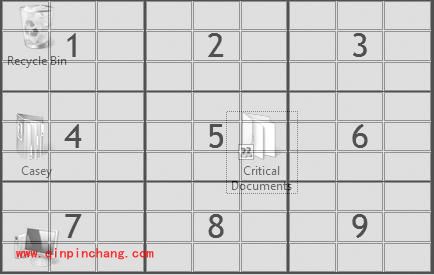
操作示意图
以上所描述的语音指令适合点击屏幕中出现的图标,并且效果不错。但是如何“拖拉“屏幕上的图标呢?
比如,当用户说“鼠标隔 (Mousegrid)” 时,就会在屏幕上增添一个超大3 x 3方格,总共有9个方格,且都进行了1-9的编号。
当你说,“5“时,第五个方格中又会出现尺寸更小的3 x 3小方格。以此推类,你可以通过这种方式不断的”细化“方格,直到在屏幕中将目标锁定。然后说“Four Mark”,就可以将目标定位在第四个格中,在说“Seven click”就可以点击其中的第7小方格所锁定的图标。
通过上面的介绍,相信大家都知道如何使用该语音系统了。当然,该系统的功能还远不止上面说的这些。用兴趣的朋友可以自己去挖掘一下,相信会让你越“说”越起劲,根本停不下来。
相关阅读