^
photoshop魔棒工具
2017-03-17 23:01:57
11、经过多次的“从选区中减去”操作,选区的范围变得越来越小
12、最后一个按钮“与选区交叉”,它的意思也很简单,就是本次操作所得的选区与原本的选区的公共交叉部分,即交集,虽然不常用到,但有时还是很有用的,光标的特征就是在左下角出现一个打叉的符号,
13、大家可以对比一下,上一张图的选区,加上这次“与选区交叉”操作后,只得到了很少的一部分选区,这就是交叉部分。
14、当然,对于本实例,最直接的办法就是将“容差”设大一些,如设为60,然后在空白处直接单击一下即可选中所有空白区域,又快又整齐
15、但我们真正想要的选区是佛像,这个好办,在选区范围内单击鼠标右键,在弹出的菜单中选择“选择反向
16、反向后,被选中的区域就正好是佛像了
17、那么如何把佛像部分抠取出来呢?其实有很多方法,最简单的就是通过“图层->新建->通过拷贝的图层”将选中的部分复制成为一个新的图层,这样就不会破坏原有的图层。
18、这时从图层里看就会发现多了个新的图层“图层1”,把背景图层前面的眼睛点掉,就呈现下图所示的效果,顺便说一下,在PS当中,透明不是用白色表示,因为透明与白色是两个概念,透明的意思是什么都没有,但电脑无法表示什么都没有,于是就是如下图产所示的灰白交替的画面代表透明:
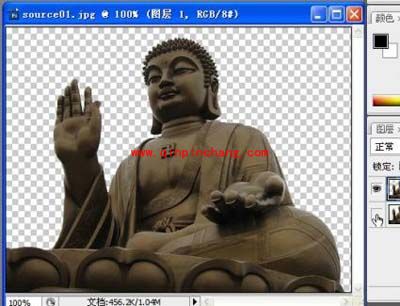
图11
相关阅读