^
CorelDRAW x7切除图片多余像素_coreldraw x7切割图形多余像素方法合集
2017-01-29 12:22:19
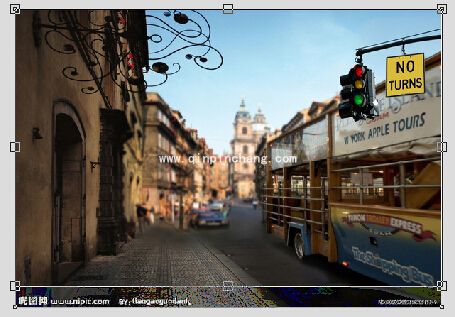
很多在网上下载复制的图片都会有些水印、文字等影响美观的东西存在,CorelDRAW x7软件可以帮助大家很好的切割图形多余像素,达到去除水印的效果。coreldraw x7切割图形的方法有四种,需要进行图形切割的网友可以看看。
CorelDRAW x7切除图片多余像素方法:
比如我们需要将图片中的水印去除,一下列举了四种去除方法。
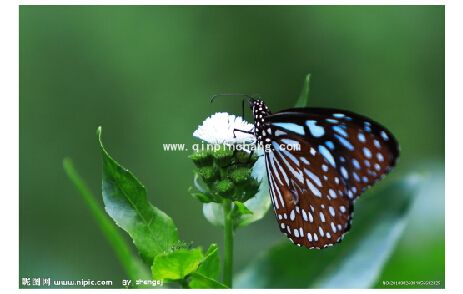
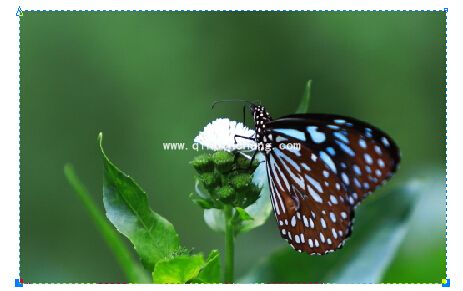
方法一:用“挑选工具”选中图片,然后选择“形状工具”(快捷键F10),点选或框选需要移动的节点,之后拖住选中的节点移动就可以了,或通过双击蓝色虚线边缘可以增加节点(再次双击则是删除),选择节点后向里移动,你会发现外面的部分就会消失不见。
方法二:选择“矩形工具”绘制矩形,与需要剪掉的部分重合在一起,同时选中矩形和图片,执行“对象→造型→造型”在弹出的造型泊坞窗中选择“简化”命令,其功能可以减去两个或多个重叠对象的交集部分,并可以选择是否保留原来对象。
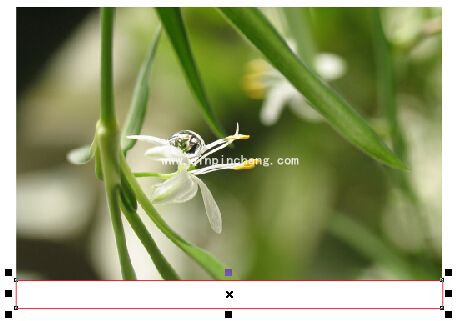
方法三:选择图片,执行“对象→图框精确剪裁→置于图文框内部”,当光标变成黑色粗箭头时单击事先画出的矩形中。然后可进一步编辑,单击鼠标右键,在弹出的快捷菜单中选择选择“编辑PowerClip”命令,准确调好位置后,再次单击右键,“结束编辑”,即可完成。
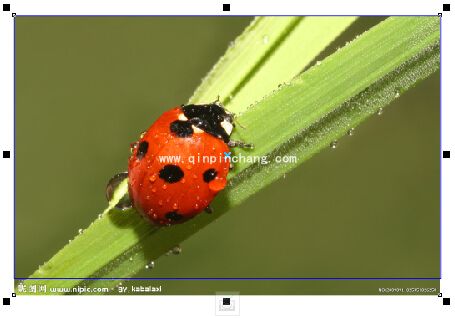
方法四:选择裁剪工具,将保留的区域绘制在裁剪范围内,移除的是选定内容外的区域。当整个绘图页面呈灰色时,单击Enter键或双击裁剪范围内区域,即可将图片裁剪。
总结:以上就是全部的CorelDRAW x7切除图片多余像素相关内容了,不知道大家是否已经了解了呢。
相关阅读