^
Word2007文档加密教程_Word2007文档加密教程分享
2016-12-31 14:06:13
微软它们家的Word是极其强大的办公软件,是众多小伙伴们工作上的首选,在众多的Word版本中,不少小伙伴选择的是Word 2007,在Word 2007里已经有Word加密功能了,但是要怎么使用呢?下面就让小编来告诉你。
第一种Word2007文件加密的方法:
1、打开文档,单击Office按钮,选择“准备”,在弹出菜单中选择“加密文档”;
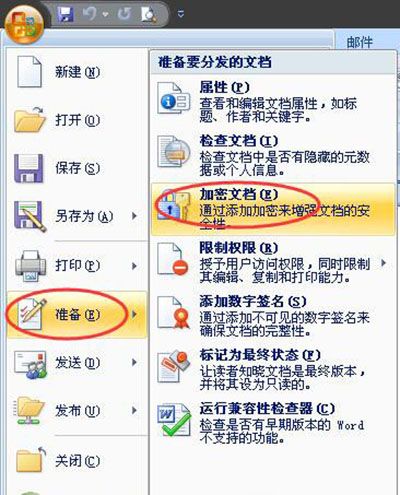
Word2007“加密文档”
2、此时,会弹出一个“加密文档”的对话框,“对此文件的内容进行加密”,输入你想加入的密码即可,然后将设置好密码的文档保存起来即可。
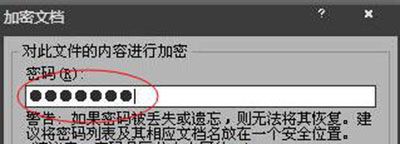
Word2007“加密文档”
第二种Word2007文件加密的方法:
1、打开文档,同样“Office按钮”,然后选择“另存为”,然后在保存文档副本中选择“Word文档”;
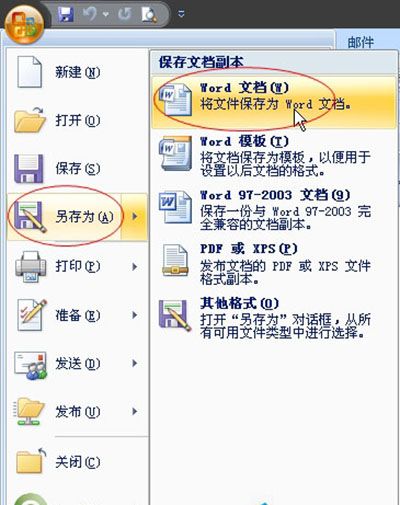
Word2007“Office按钮”
2、在“另存为”对话框中单击下面的“工具”按钮,在下拉菜单中选择“常规选项”;

Word2007“另存为”
3、在弹出的“常规选项”对话框中可以任意给Word文档加密。
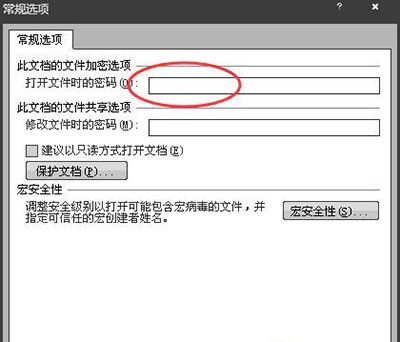
Word2007“常规选项”
以上就是小编为大家分享的Word2007文档加密教程,更多精彩教程请关注。
相关阅读