自动操作魔法师excel怎么替换数据?excel是我们使用非常普遍的一款办公软件,它广泛用于用户的生活中。不管是工作还是家庭,都能用到它。比如财务工作中各种数据表格, 生产管理上的各种生产数据统计表,都能用到它,如果有些数据出错需要更改,我们也可以进行批量替换,能省时省力。那么除了excel自身的替换功能以外,我们还可以利用自动操作魔法师对excel的数据进行替换。那么这个自动操作魔法师怎么操作呢?具体如下:
第一步: 建立一个空白魔法
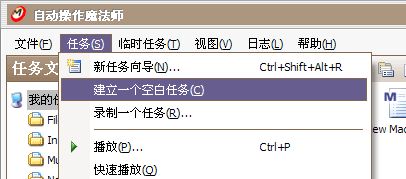
首先,打开"魔法管理器",点击菜单“魔法”,选择“建立一个空白魔法”,如下图:
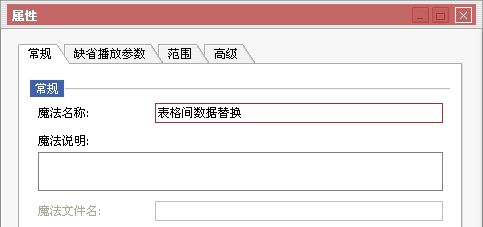
点击菜单项后,魔法"属性"对话框将会弹出来让我们指定新魔法的一些属性,我们给魔法取一个名称"表格间数据替换",然后点击"确定"直接建立魔法。如下图:
这时自动操作魔法师会弹出一个对话框询问是否编辑这个魔法,我们选择“是”进入编辑器。
魔法编辑器打开后,我们根据前面列出的步骤来一步步插入需要的命令.
第二步: 设置变量
首先,需要定义多个变量用于指定读取的行数,保存读取的内容等等。点击编辑器的菜单"变量",再选择“增加一个变量”,依次加入变量“v_行号”, “v_姓名”,“v_找到的行号”,“v_结束”,“v_奖金”.
变量加入后,我们还需要对"v_行号"设置初始值,点击菜单"插入",选择"变量类",选择"设置变量值", 将变量值设为2(我们的数据在A表中是从第二行开始的)。
第三步: 打开两张表
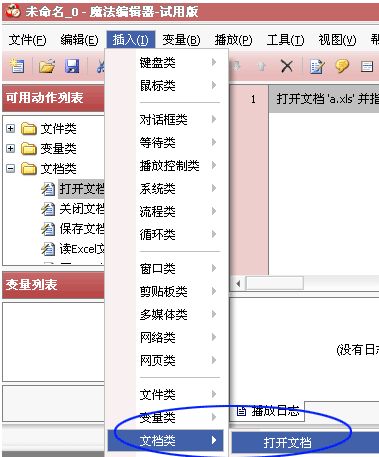
点击编辑器的菜单"插入", 选择“文档类”,最后选择“打开文档”,如下图:
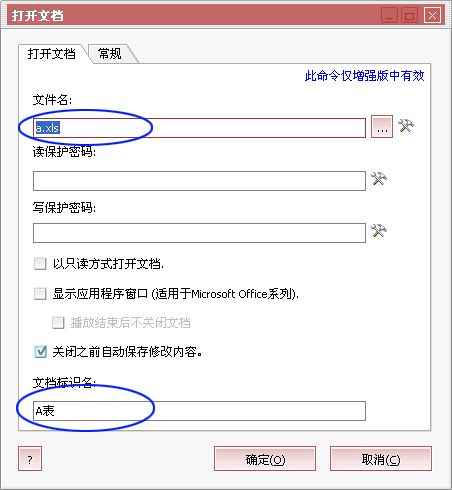
在命令选项窗口内,输入A表的路径,如:a.xls,文档标识名处我们输入:"A表",文档标识名是用来表示 文档的,在后续对A表的操作中,我们都需要指定这个名称表示是处理A表的。设置完成后,点击确定,如下图:
现在我们还需要打开B表.再次点击"插入"菜单加入"打开文档"命令,且使用使用"B表"做为文档标识名.
第四步: 从A表里面取一个人员姓名
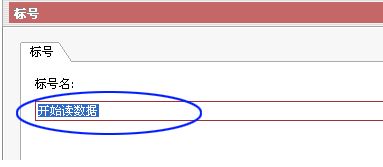
首先,我们在这里插入一个标号(标号是结合跳转命令用的,用来指定需要跳到什么地方),这个标号将在最后跳转时使用。
点击编辑器的菜单"插入",选择“流程类”,再选择"标号",并设一个名称,如下图:
点击编辑器的菜单"插入", 选择“文档类”,选择“读Excel文档单元格”,设置好相关参数,如下图:
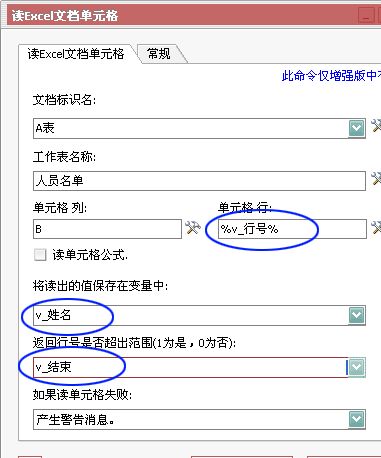
因为需要替换的数据不只一个,所以这里单元格行使用变量"v_行号"来代替,而不用具体的数字.读出的内容我们放入变量"v_姓名"中。
第五步: 判断是否已经读完所有数据
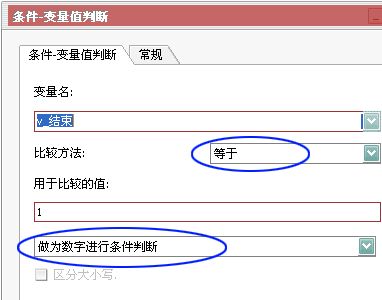
点击编辑器的菜单"插入",选择“流程类”,再选择"条件判断(根据变量值)",判断变量"v_结束"是否为1。如下图:
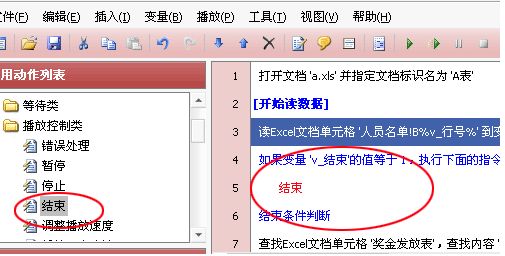
并且在条件判断里面加入"结束"(点击菜单"插入",选择"播放控制类"里面的“结束”。如下图:
第六步: B表里面根据姓名查奖金合计
点击编辑器的菜单"插入", 选择“文档类”,选择“查找EXCEL文档单元格”,设置好相关参数,如下图:
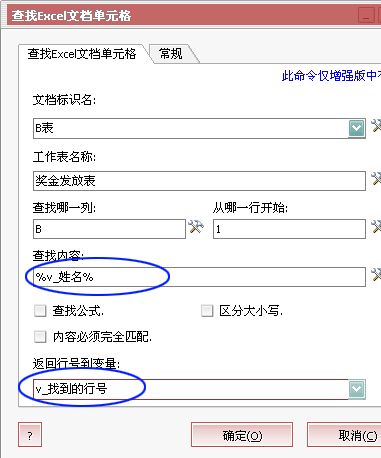
这里我们将使用"v_姓名"来代替要查找的内容,并将找到的行号返回到变量"v_找到的行号"中。
第七步: 读出奖金数据
点击编辑器的菜单"插入", 选择“文档类”,选择“读取EXCEL文档单元格”,将B表中的C列读出来放入"v_奖金"中。
第八步: 将B表里面的奖金合计数放到A表中
点击编辑器的菜单"插入",选择“文档类”,选择“写EXCEL文档单元格”,读取刚才查到的人员奖金数,如下图:
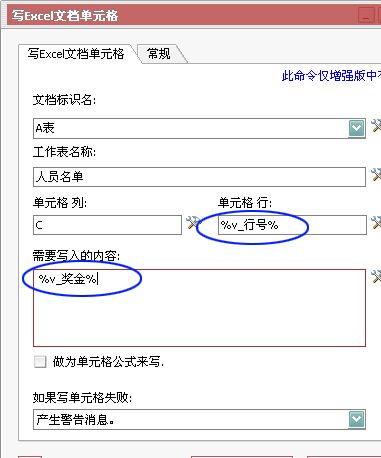
第九步: 跳转到开始
命令执行到这里,我们只完成了一行数据的替换,所以我们还需要做一些额外的工作继续完成所有的数据替换。点击编辑器的菜单"插入",选择“变量类”, 选择“设置变量值”,将变量"v_行号"+1,这样以便替换下一行数据。如下图:
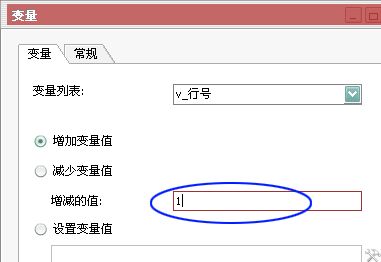
然后,我们再加一条跳转命令,跳到"读人员姓名"处。如下图:
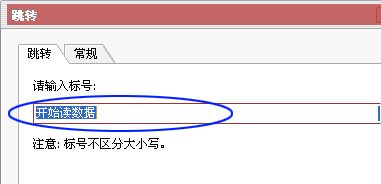
结束:
到此,我们的数据替换魔法已经建立好了。
自动操作魔法师照片数据批量处理
自动操作魔法师处理能够批量处理excel数据以外,还能对照片数据进行批量处理,对照片的名字进行处理。具体操作如下
第一步:建立魔法文件:
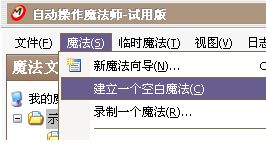
首先,打开"魔法管理器",点击菜单“魔法”,选择“建立一个空白魔法”,如下图:
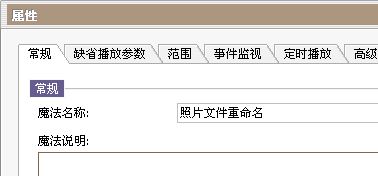
点击菜单项后,魔法"属性"对话框将会弹出来让我们指定新魔法的一些属性,这里我们只给魔法取名为"照片文件重命名", 其它的属性先不管,直接点击"确定",新的魔法就建好了。如下图:
点击"确定"按钮后会有一个对话框询问是否编辑这个魔法,选择“是”即可进入魔法编辑器。 第二步: 添加相应的步骤
不同的操作顺序和方式会使用不同的命令,这里我希望的操作是这样:
第1步.让我选择需要重命名的文件夹;
第2步.确定文件名前缀(文件名以什么内容开头),比如:植物,人物,风景等等;
第3步.重命名文件夹下的所有文件;
第4步.根据文件名前缀建一个新的文件夹;
第5步.把重命名后的所有文件移到新文件夹中;
1、选择文件夹
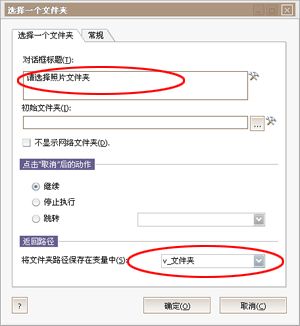
这里可以直接使用命令“选择一个文件夹”,点击“插入”菜单, 选择“对话框类”,然后选取“选择一个文件夹”,命令编辑窗口将会打开如下图,会要求指定 对话框的提示以及选择文件夹后把文件夹路径保存在什么变量里面,这个变量将在后面重命名是用来代替真正的文件夹,这样我只需要 写一个魔法脚本就可以对不同文件夹下的文件进行改名了(魔法脚本在播放时会让我选择文件夹)。
2、确定文件名
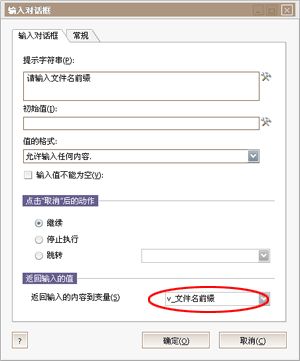
这里可以直接使用命令“输入对话框”,点击“插入”菜单, 选择“对话框类”,然后选取“输入对话框”,命令编辑窗口将会打开如下图,会要求指定 对话框的提示以及输入的内容保存在什么变量里面。
3、重命令名文件
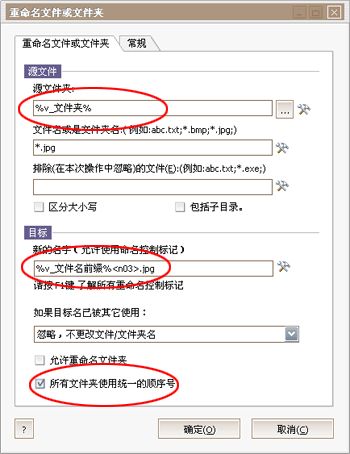
点击“插入”菜单,选择“文件类” ,然后选择“重命名文件”。在“重命名文件”命令中,用变量代替文件夹,变量的写法为 %变量名%,如下图。这个变量名是在第一步时取。在选项“新的名字”处,我使用"%v_文件名前缀%.jpg, “%v_文件名前缀%”表示将使用前面第二步时输入的内容,后面的n03是个重命名标记,表示取文件的顺序号,如果不足3位,则 前面用0代替,这样,当我用“植物”做文件名前缀时,第一个文件的实际文件名将为:植物001.jpg, 第二个文件名将为: 植物002.jpg。这里有一个选项,“包括子目录”,前面提过,为了避免重名,我用了不少子文件夹,所以这里我要勾选这个选项保证所有文件都能正确重命名。为了避免不同子文件夹下编号发生重复,还需要勾上"所有文件夹使用统一的顺序号",这样可以确保植物文件夹下的所有文件都顺序编号且不重名.
4、据文件名前缀建一个新的文件夹
5、据文件名前缀建一个新的文件夹
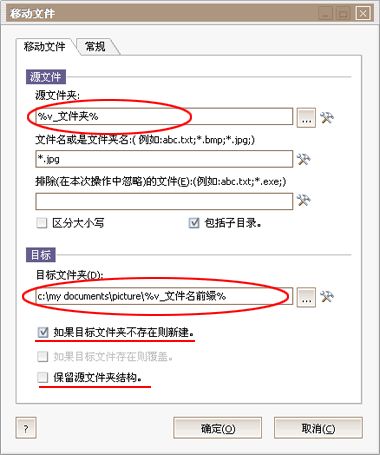
自动操作魔法师中的文件移动命令允许新建文件夹,所以我们这里只需要一条命令即可完成这两个操作。当然,自动操作魔法师也支持 “新建文件夹”命令,但这里我们没有必要使用它。选择“插入”菜单,选择“文件类” ,然后选择“移动文件”。在命令编辑窗口中,我确定各参数如下图,注意我把“保留源文件夹结构”选项取消了,这样所有文件都会放在一个文件夹下面,子文件夹不会移过来。
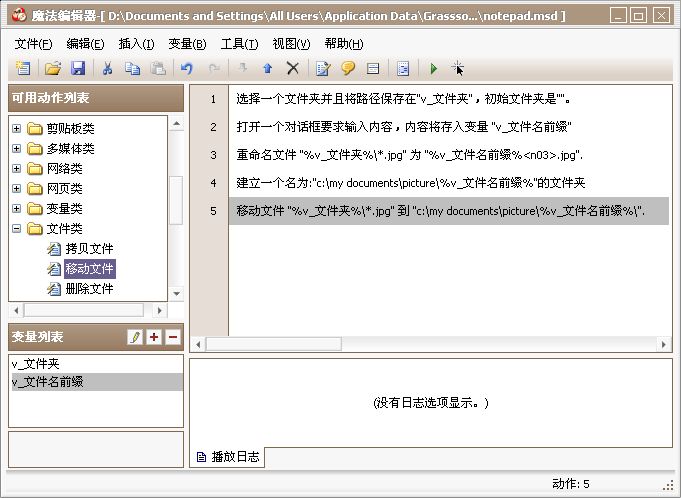
到此,所有命令就增加完成了,编辑器我现在关闭编辑器,编辑器会问是否新增变量, 统统选择“是”,并保存。
第三步:
现在魔法已经建好了,返回魔法管理器,在魔法列表里面,用鼠标双击选择刚才新的的魔法"照片批量处理"开始播放魔法即可开始文件重命名。
结束:
自动操作魔法师的文件处理功能非常强大,根据实际应用灵活组合确实能给我们日常应用带来相当多的方便。