^
彩影快速添加照片边框方法
2016-11-18 15:28:58
很多人在拍完照片后,会在上面添加信息,比如相机名称、光圈、焦距等各种信息,甚至是拍摄主题,以方便大家交流。那么,怎么给照片添加边框?快和小编一起来看看彩影快速添加照片边框的方法吧。
彩影
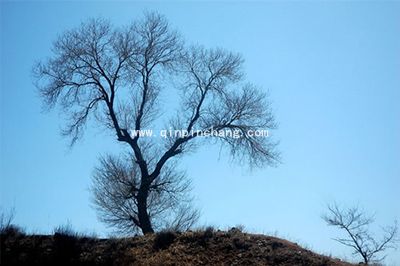
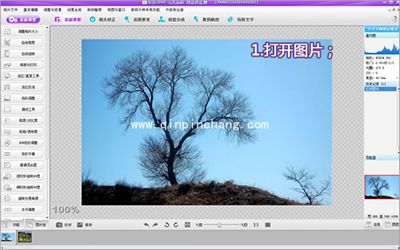
1.首先打开彩影,在界面中央双击鼠标,选择我们的原图。(如图2)
彩影
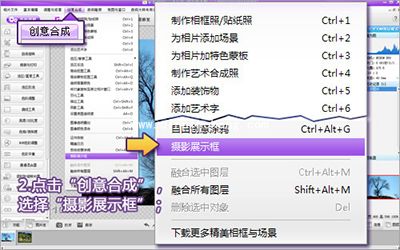
2.然后点击软件主界面最顶部的“创意合成”主菜单,在弹出的菜单中选择“摄影展示框”。(如图3)
彩影
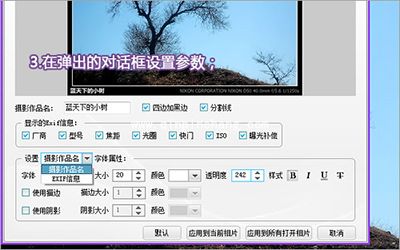
3.接着我们在弹出的对话框进行个性参数设置(如图4)。在这里,我们可以为摄影作品添加主题文字并可以设置文本样式,就连照片的各种EXIF信息也可以自由选择并设置各种样式,个性十足,看来彩影考虑的很周到!
彩影
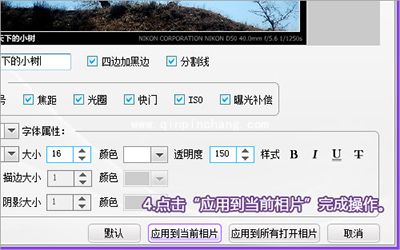
4.设置完成后,点击“应用到当前相片”按钮即可瞬间完成操作(如图5)!当然了,如果你是想为彩影打开的所有照片批量添加照片信息边框,那我们则可以点击旁边的“应用到所有打开相片”按钮进行全自动批量处理。(如图5)
彩影
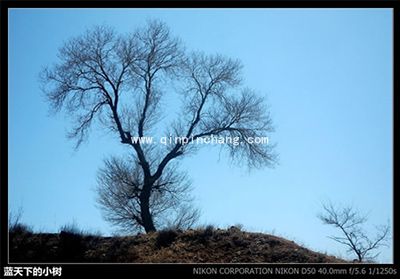
5.大功告成,一起来看看效果(如图6),是不是和网上那些一样甚至更漂亮?!不过可以肯定的一点是,你做这些绝对比其他人更快,而且最关键的,彩影的独特技术还能保证图像的高质量哦!
彩影
以上就是小编关于彩影快速添加照片边框方法的内容,希望对大家有所帮助,更多精彩教程请关注。
相关阅读