^
会声会影x5如何快速给视频添加字幕效果_会声会影x5字幕特效添加图文教程
2016-11-14 20:38:23
会声会影X5视频编辑字幕效果怎么添加?会声会影X5是一款功能强大的视频编辑软件,很多用户在制作视频的时候会添加一些字幕效果上去。那会声会影X5怎么添加视频效果呢?下面小编就为大家详细介绍会声会影X5添加字幕效果的两种使用技巧,具体怎么操作请看下文!
会声会影X5给视频添加字幕效果的图文教程:
字幕效果添加方法一:
1、预览区右侧区域最靠上的部分,在“标题”字样下会有各种各样的字幕效果在自动跳转,这个部分的效果是属于字幕模板的素材。
2、将标题模板直接拖拽到标题轨中,然后双击预览区拖拽过去的字幕模板,将模板上的字样删掉,替换成自己需要的文字,该文字就和模板上的字幕显现效果完全一样了。
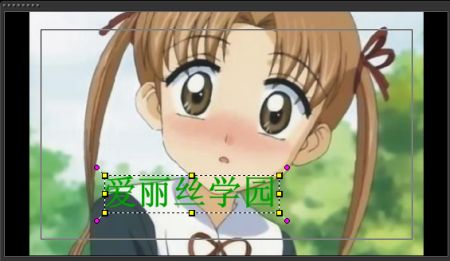
3、在预览区右侧,文字属性部分进行设置,字体大小和样式都可修改,修改后字幕显现效果和模板相同。字幕添加教程:教你使用会声会影添加字幕
字幕特效添加方法二:
1、双击标题轨后,在视频预览区双击,输入想要插入的文字,在预览区右侧。
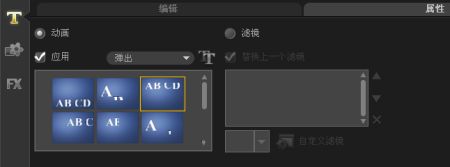
2、点击“属性”,然后选中“动画”,在“应用”前打钩,就会出现很多字幕效果,直接单击某一效果,然后再用鼠标点击标题轨,效果就设置成功了。
以上就是会声会影x5添加字幕效果的主要两种方法,希望对大家有所帮助!
相关阅读