^
Word公式乱码但MathType打开显示正常解决方法
2016-10-31 11:56:53
Word公式乱码但MathType打开显示正常的情况有很多人都有遇到过,归结起来这都是因为系统支持的字体问题导致的,在公式编辑器中启用了系统字体,但是word文档中并没有,这才会出现标题中的情况。
Word公式乱码但MathType打开显示正常的解决方法:
1.双击乱码的公式进入到MathType编辑窗口中,会显示出正确的公式。注意:此时不要重新打开一个MathType窗口。
2.单击“文件”——“更新到…文档中”。或者按下“Ctrl+S”快捷键也可以。
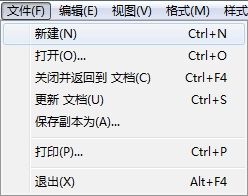
单击“文件”——“更新到…文档中”
此时公式已经更新到Word文档中,正常情况下已经能够正常显示。如果还不能正常显示则是您电脑的系统字体出了问题,不能够支持MathType字体,此时就需要对系统字体尤其是symbol进行更新。如果字体出现问题,也会造成MathType工具栏乱码的情况出现,
MathType工具栏符号乱码解决方法:
步骤一、下载字体Symbol压缩文件,Symbol下载地址:http://pan.baidu-com/s/19Epbg?qq-pf-to=pcqq.c2c
步骤二、解压Symbol文件,并且将其拷贝到“C:\Windows\fonts”的目录下。
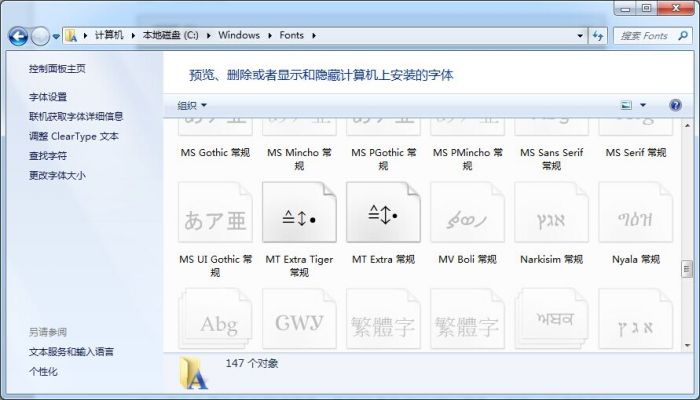
Symbol字体放置路径
步骤三、重新打开MathType公式编辑器,工具栏符号就显示正常了。
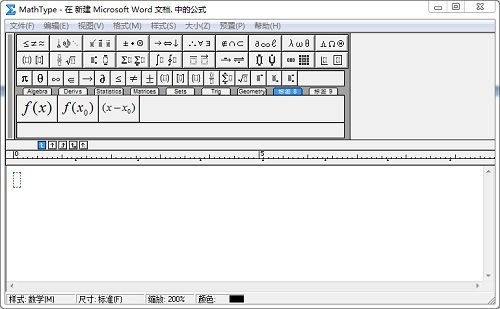
MathType工具栏符号正常示例
总结:以上就是全部的Word公式乱码但MathType打开显示正常相关内容了,不知道大家是否已经了解了呢。
相关阅读