^
美图秀秀:幻彩的气泡特效的使用
2016-10-19 15:51:32
2、接着利用软件右上角的“抠图”按钮,进入抠图编辑框。在“自动抠图”下,对需要抠出的人物部分划“绿线”,即可自动抠出选区(如图4中虚线内的区域)。当然由于背景复杂,有些边缘区域不需要的地方可以用“红线”划掉。
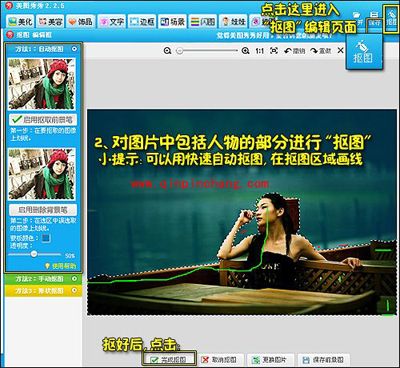
图4 自动抠出选区
3、完成抠图后界面会跳转到如下图5的编辑框,点击界面下方的“前景作为素材”按钮,即可将抠好的人物作为素材保存到饰品“用户自定义”下。然后不要进行其他处理,直接将这个界面关掉。
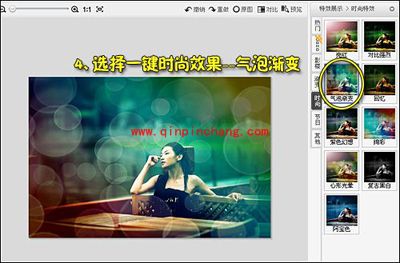
图5 前景作为素材
4、回到如图3的界面后,对图片进行一键特效处理,这里选择的是“时尚-气泡渐变”效果。如图6所示。
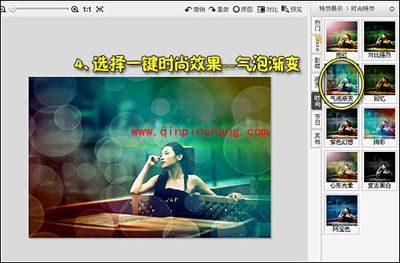
图6 时尚-气泡渐变
相关阅读