^
Photoshop磨皮滤镜(Portraiture)安装过程详解
2018-04-08 11:32:54
这时系统会弹出的注册对话框,我们选择【接受】即可,然后点击【安装许可证】。
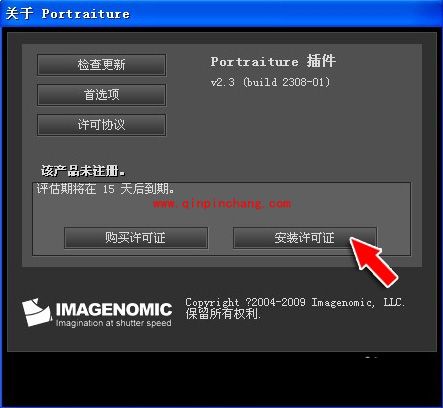
安装许可证
回到【Portraiture磨皮滤镜】,我们双击【keygen.exe】这个程序,打开后点击【GENERATE】,出现注册码后,我们点击【COPY】。
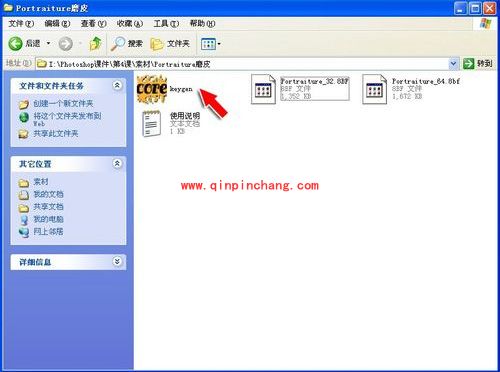
双击【keygen.exe】程序
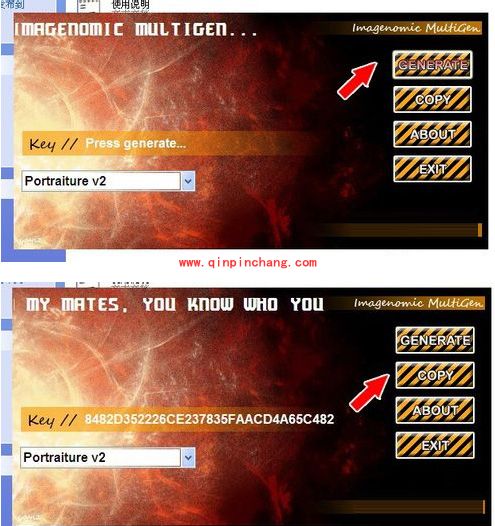
注册码
回到Photoshop程序中,输入【你的名字】并将刚才的注册码粘贴到【许可密钥】中去。
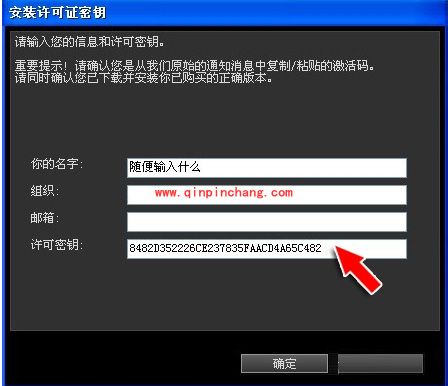
许可密钥
相关阅读