^
MediaCoder影音转码快车怎么转换制作HALFCD_mediacoder怎么转码的使用方法
2016-09-15 14:48:43
MediaCoder怎么转换制作HALFCD?HALFCD是一种封装规格,可以在较低的码率下体验到卓越的视听效果,音质非常的高!下面小编为就为大家介绍用MediaCoder影音转码快车转换制作HALFCD的使用教程,具体怎么操作请看下文!
用MediaCoder影音转码快车转换制作HALFCD使用教程:
1.运行mediacoder 他会出现一个向导 直接右上角X关闭
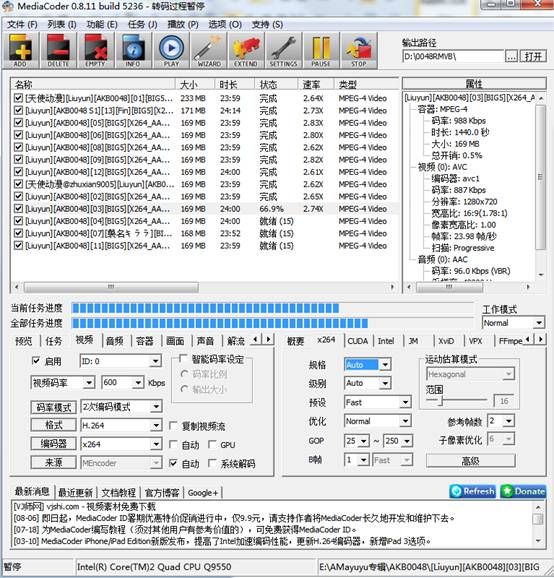
2.拖入需要转码视频 或者点击 ADD来添加 并在右上角设置输出路径
3.开始设置
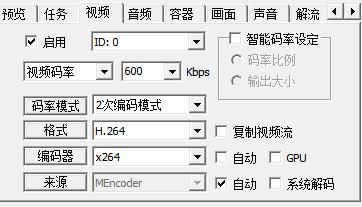
启用一定要打上勾,否则没有画面~然后是视频码率 600-1200即可,码率模式选择2次编码模式 (也就是二次转码 第二次会动态调整码率 静态画面码率会变小 动态画面会提升 这是为了控制视频大小和质量),编码器自动的钩钩弄掉,选择X264。
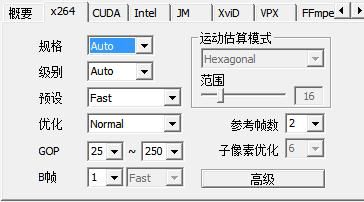
这里可根据自己的实际情况设置
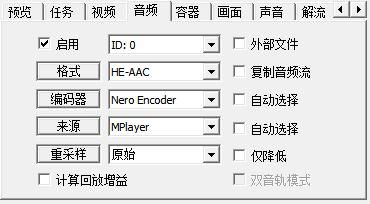
接下来是音频 格式为HE-AAC或HE-AAC V2
编码器仍然不是自动选择 手动选择为nero encoder
来源选择MPLAYER
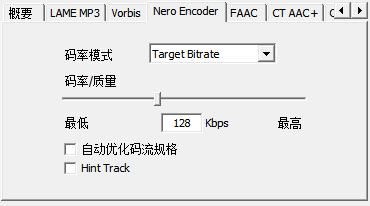
然后看右侧,码率模式选择target bitrate 自行设置比特率
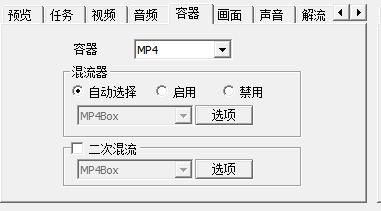
容器设置为MP4 混流器自动选择 二次混流不动 如图所示
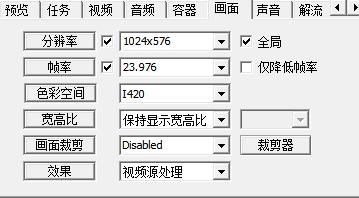
然后设置画面分辨率和帧率
注:色彩空间千万不要动!
4.然后start进行压制~(上面有按钮)
只要大家通过以上的步骤,就能用MediaCoder影音转码快车轻松的转换制作HALFCD,希望能帮助到大家!
相关阅读