使用最新版本的android studio软件是每个程序员应该要做的事情,在android studio软件菜单栏中点击help,再点检查更新时大家会发现此时软件会报错,这是程序员们可能就不知道该要怎么做了,这篇教程就是为了帮助大家正常更新软件的,需要的网友可以看看。
android studio更新版本方法:
1.获取自己电脑上安装的Android Studio 的Build Number

只需要增量更新即可,下载更新jar包。
查询当前的Android Studio的版本号,Help-》About
2.查询目前Android Studio的最新版本号,下文有3种查看方法,可以下拉过去看下
3.下载增量更新包
获得版本号,下载更新包,
请根据自己的Android Studio的build number下载相应的更新包,格式为AI-$FROM-$TO-patch-win.jar,其中$FROM为当前android studio的build number,$TO为最新的android studio 的build number
4.安装更新包
将下载的更新包拷贝至Android Studio 的安装目录,,将下载的jar拷贝到该目录下
然后打开命令行提示符,键入如下命令
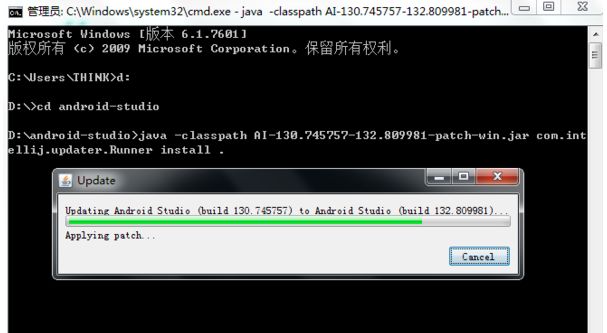
注意:最后一句命令
[java] view plaincopy
java -classpath AI-130.745757-132.809981-patch-win.jar com.int
ellij.updater.Runner install .
最后的点"."代表当前安装到当前目录,安装完毕后,可以重新启动Android Studio,然后Help-》about查看是不是更新了!
android studio查看版本
查看方法一:
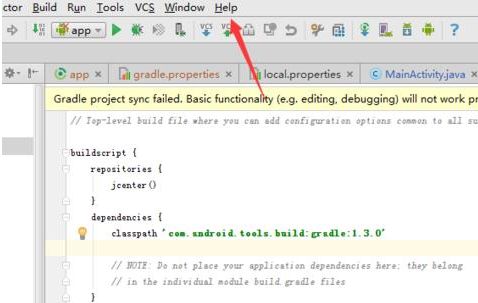
1、打开一个项目的,进入到该项目编写的界面中,进行点击菜单中的“help”的选项。
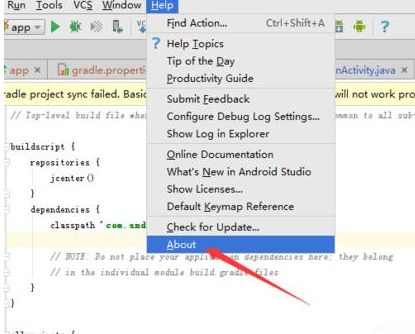
2、弹出了一个下拉菜单中,进行选择下拉菜单中的“about”的选项菜单。
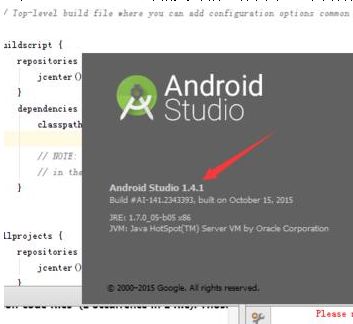
3、就会弹出了一个Android studio的相关的信息界面中。可以看到的是Android studio的版本。
查看方法二:
启动了Android studio第一次的使用的就会直接进入到了Android studio的欢迎的界面中,在欢迎的界面中底部的位置中可以看到的是Android studio的版本号。
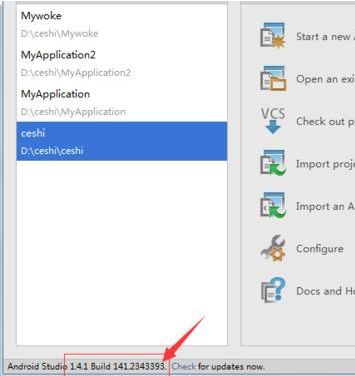
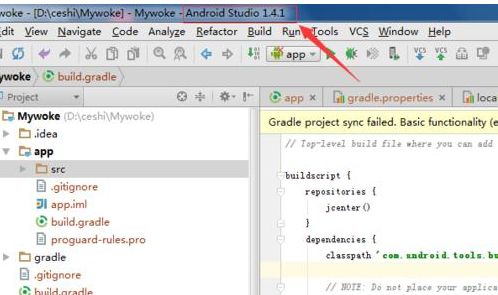
查看方法三:
可以在代码的编写的界面中进行查看Android studio版本号直接在顶部的位置中。
总结:以上就是小编为大家带来的所有android studio软件更新版本的相关内容,不知道大家是否都熟悉了呢?