(二)会声会影X8如何去除视频水印教程
一:拖拉视频去水印
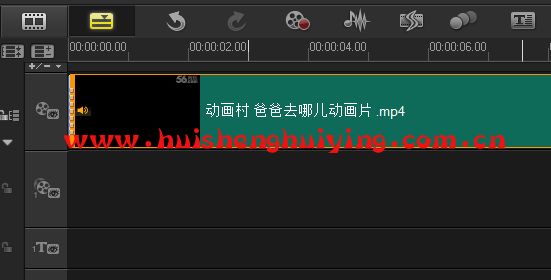
1、首先插入你要去除的水印视频到视频轨上,如图1所示:
(图1)
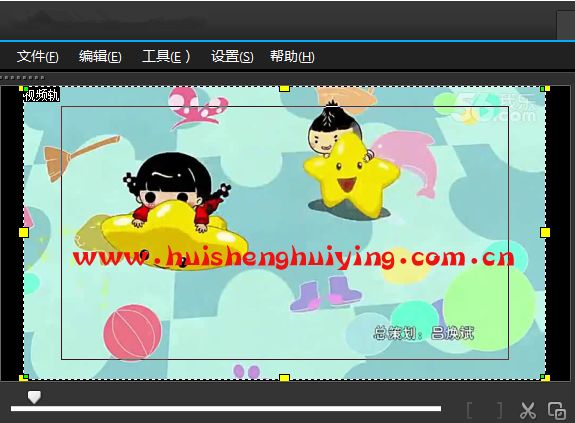
2、然后我们点击素材框右下角的蓝色“选项”按钮,再找到属性并点击。在属性框中选择“变形”打勾,此时在视频预览中将会出现黑色的方框和最外边的虚线视频轨框,如图2所示:
(图2)
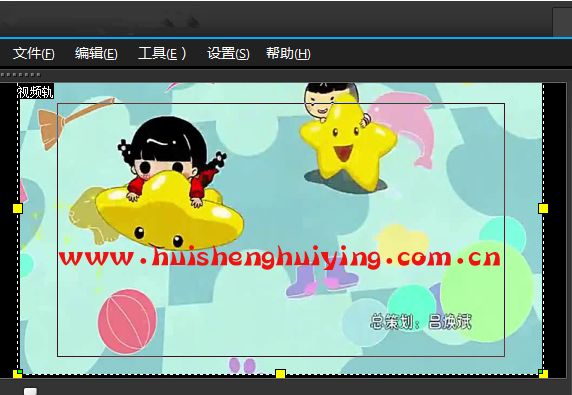
3、我们只需要把鼠标放在视频中间,并左击不放向上拉,一直看到上图中的56视频字样消息即可放开左击,当然这时还没有完成,我们还需要调整视频的大小。 点击视频中虚线视屏轨 黄色小框框,随便哪一个鼠标左击不放拖拉到你合适的大小即可,这样视频水印就去了,可以预览下效果吧,如图3所示:
(图3)
二:遮罩去视频水印教程
1.首先还是插入你所要去除水印的视频。
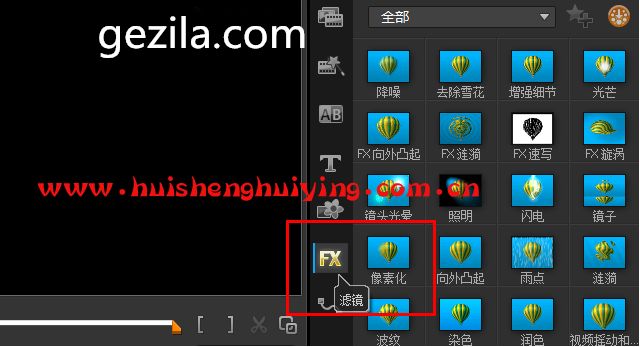
选择“滤镜”- 顶部选择全部 然后找到 “像素化”滤镜 如图1所示:
(图1)
2、把“像素化”拉到到你第1步插入的视频轨中,并双击,再选择“自定义按钮”如图2所示:
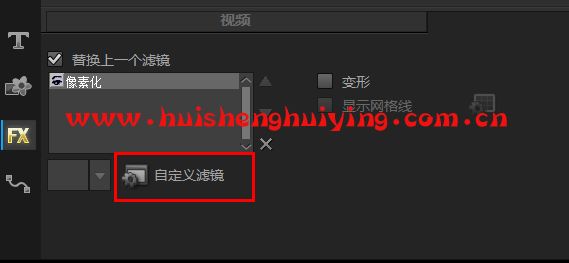
(图2)
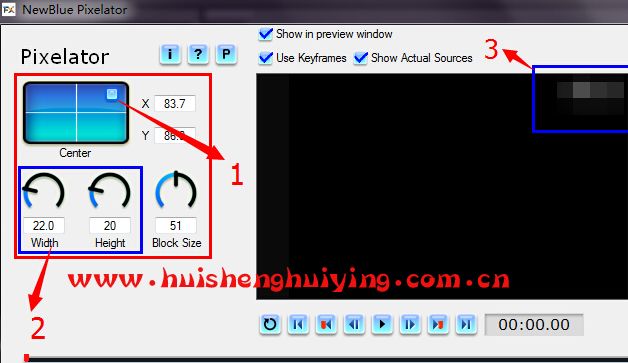
3、下面我们将调整滤镜遮罩的位置和大小,根据下图标记说明来做,如图3所示:
(图3)
1)上图中的第一点 是调整会声会影视频遮罩的位置,拖动小点点到达你想要的屏蔽位置即可;
2)第二点是调整遮罩位置的宽和高;
3)第三点是我们调整好的效果,我们这里已经把56视频给屏蔽了。
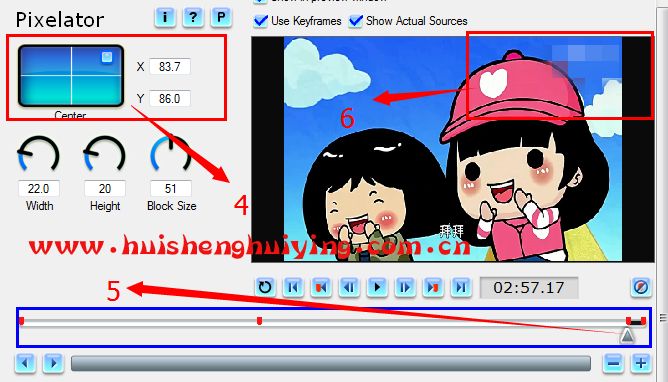
4、复制粘贴统一整个视频遮罩位置,如图4所示:
(图4)
4)如上图 第4点,鼠标放在蓝色点点上 按住 Ctrl + C 复制的快捷键;
5)第5点,是视频播放的进度,拉动三角形标志,从开始点 到 结束点 (红色的点)每拉动到一个点位置后 按住 Ctrl + V 粘贴快捷键 即可达到预期效果!
如果视频播放中左上角还会有标志,我们则在那点上调整 遮罩位置即可。
5、最后我们点击左下角的 OK,整个视频去水印就完成了,如图5所示:
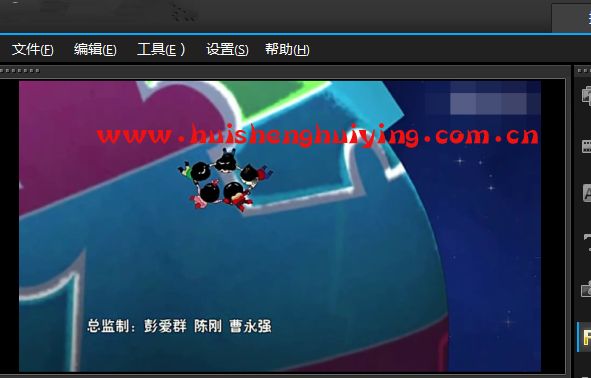
(图5)