^
office word2016文档里怎么清除文字格式?word2016文字格式不能清除怎么办?
2017-06-15 11:49:13
word2016文档里我们都会复制一些文字到其中,复制的时候很有可能会将文字的格式也一同复制到其中,这时我们可以很快速的就将其中的文字格式都清除掉,但可能会存在有些文字格式不能清除的情况,遇到这样的问题我们该要怎么办呢?一起看看吧。
word2016文档里怎么清除文字格式?(截图不是2016版的,但是操作过程是一样的)
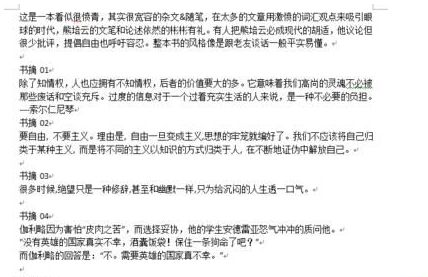
1、从网页上将要用到的文字复制,然后打开word 2016,点击右键粘贴在页面上。这时,我们看到字体和排版是不正常的。
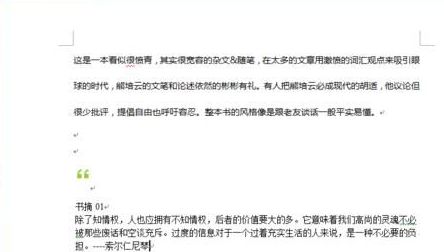
2、选中要清除格式的文字。如果所有文字都要清除格式的话,按Ctrl+A全选。
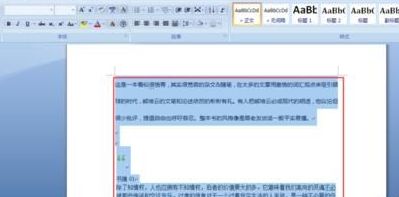
3、找到开始菜单栏里的样式,点击右下角的小符号。
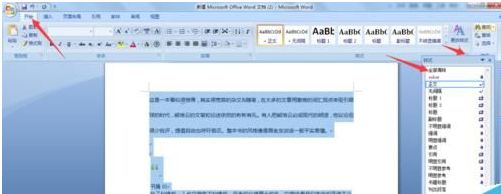
4、点击下方菜单栏里的全部清除,我们看到,那些复制过来的文字就没有格式了。
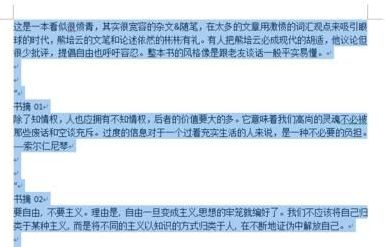
5、部清除下方的选项还有很多,我们如果需要的话,可以根据自己的需求来设置或调整文字的格式。
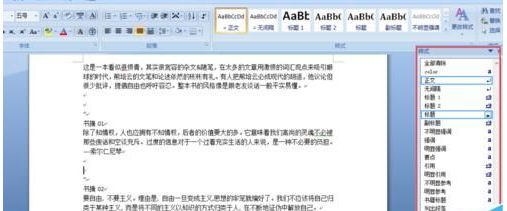
6、在清除格式之后,可能还有一些空行或符号不符合我们的要求,这时候,只需再手动调整一下,就ok啦。
注意事项
清除格式,是将字体、行距、段前等调为默认状态,具体细节还需要自己一步步来。
word2016文字格式不能清除怎么办?
执行菜单操作,如下图“格式”→“显示格式”。
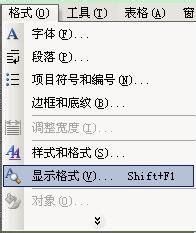
这样,就会弹出如下图的界面。
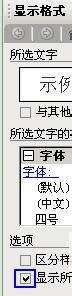
3上图中,在“显示所有格式标记”的前面打上一个√勾,如此简单,整个文档的所有格式标记,都全部显示出来了。
总结:以上就是小编为大家带来的全部office word2016文档清除文字格式的内容了。
相关阅读