^
win10怎么修复msvcp100.dll-win10修复msvcp100.dll教程
2023-06-22 11:16:06
最近有朋友反映自己的电脑上msvcp100.dll文件丢失了,该怎么进行修复呢?那么今天小编就为大家带来了win10修复msvcp100.dll教程哦,有需要的朋友赶快来看看吧。
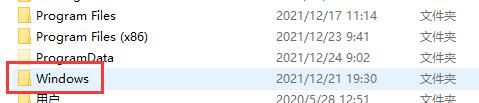
首先,打开电脑的C盘,找到Windows文件夹,双击进入。
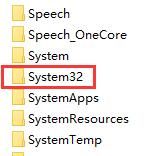
然后,进入文件夹后,找到名为System32的文件,再次打开。
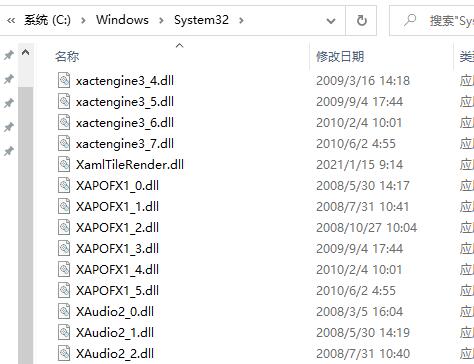
接着,在System32文件的最下面,我们能够看到很多后缀为.dll的文件。先把文件夹放在这里不要动。
接着在电脑上下载msvcp100.dll的压缩包。解压出来,里面就是msvcp100.dll文件。
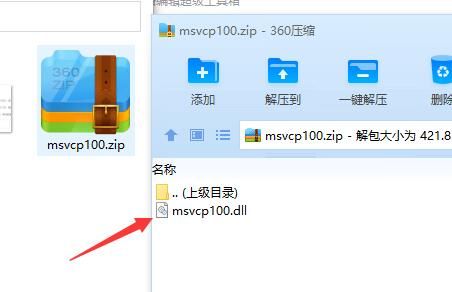
解压完成后,将msvcp100.dll拖入到我们刚刚打开的那个文件夹里,就是全都是.dll文件的那个文件夹里。
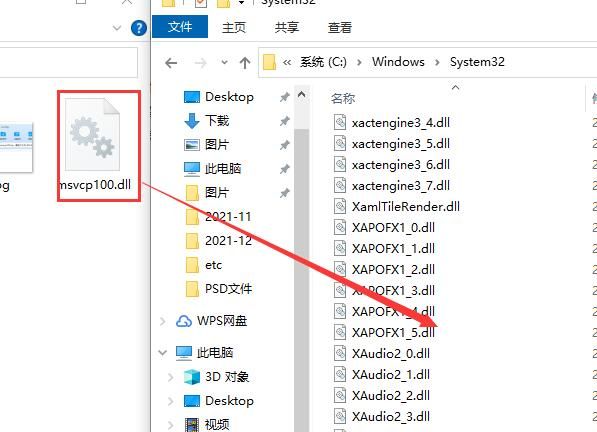
拖入进去后,我们将电脑重启一下就行了。再次使用软件和系统的时候,就不会在出现msvcp100.dll丢失的提示了。
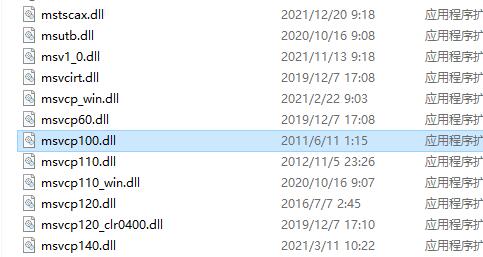
以上就是小编带来的win10修复msvcp100.dll教程,希望对大家有用哦。
相关阅读